
Der Einzug von Zahlungen ist mit Einführung des SEPA Standards nur noch über dieses Format möglich. Die Wandlung der Stammdaten im Programm ist nur über einen manuellen Eingriff möglich, da die Stammdaten nicht alle Informationen enthalten könnten (betrifft Felder im Programm ohne Pflichtangabe).
Voraussetzungen
Für die Verwendung von SEPA sind einige Informationen und Einstellungen notwendig, die im folgenden erläutert werden sollen. Nur wenn alle Einstellungen (Gläubiger-ID, Standardbankverbindung, SEPA-Mandat, Zahlungsart) getroffen werden, ist die Verwendung der SEPA-Lastschrift möglich.
Gläubiger-ID in der Betriebsverwaltung eintragen
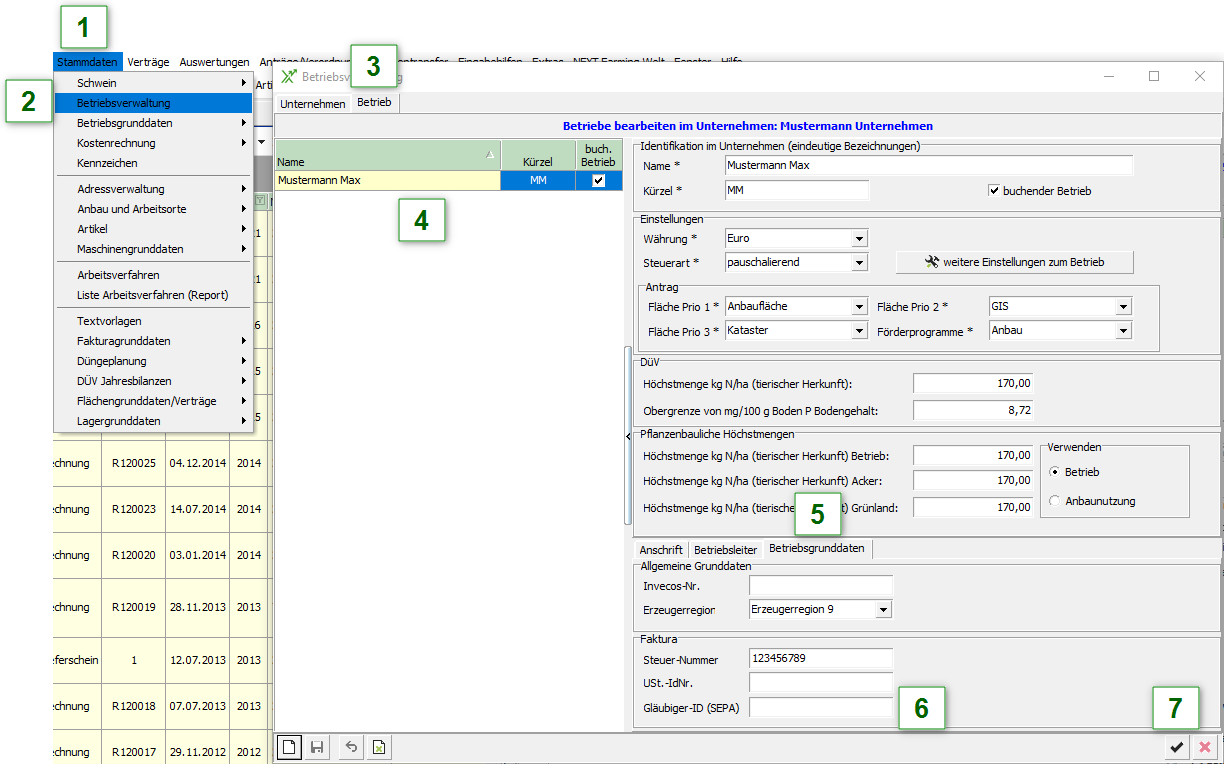
Die "Aktivierung" der SEPA Funktionen erfolgt durch Eingabe einer Gläubiger-ID in den Stammdaten der Betriebsverwaltung. Nur wenn diese mit einem gültigen Wert gefüllt ist, können die weiteren Schritte ausgeführt werden.
Gehen Sie wie folgt vor:
-
Gehen Sie ins Menü Stammdaten.
-
Rufen Sie die Betriebsverwaltung auf.
-
Im Dialogfenster der Betriebsverwaltung auf den Reiter "Betrieb" wechseln.
-
Buchenden Betrieb auswählen
-
Den Detailreiter "Betriebsgrunddaten" auswählen und
-
die Gläubiger-ID eintragen.
-
Mit dem

Ergänzung von Informationen in der Adressverwaltung für Standard-Wandlung (Listenerfassung)
Nur Adressen mit einer Standardbankverbindung können ein SEPA Mandat erhalten.
Gehen Sie wie folgt vor:
-
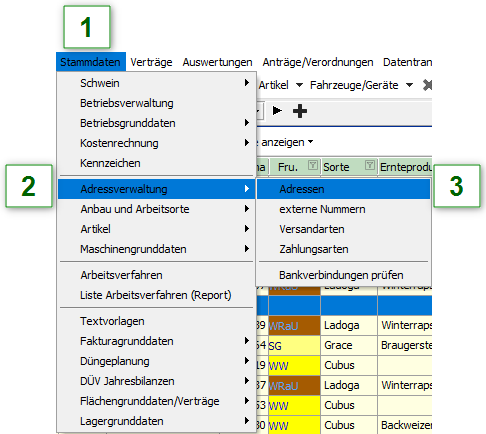
Öffnen Sie den Reiter "Stammdaten".
-
Wählen Sie "Adressverwaltung".
-
Wählen Sie das Untermenü
Automatische IBAN Berechnung durchführen:
Gehen Sie wie folgt vor
-
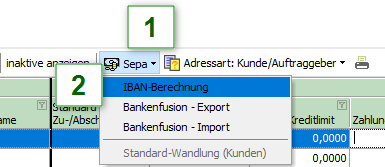
In der Bedienleiste den kleinen Pfeil neben dem Button SEPA klicken.
-
Im Menü "IBAN-Berechnung" anwählen.
Zahlungsart Hinzufügen
Gehen Sie wie folgt vor:
-
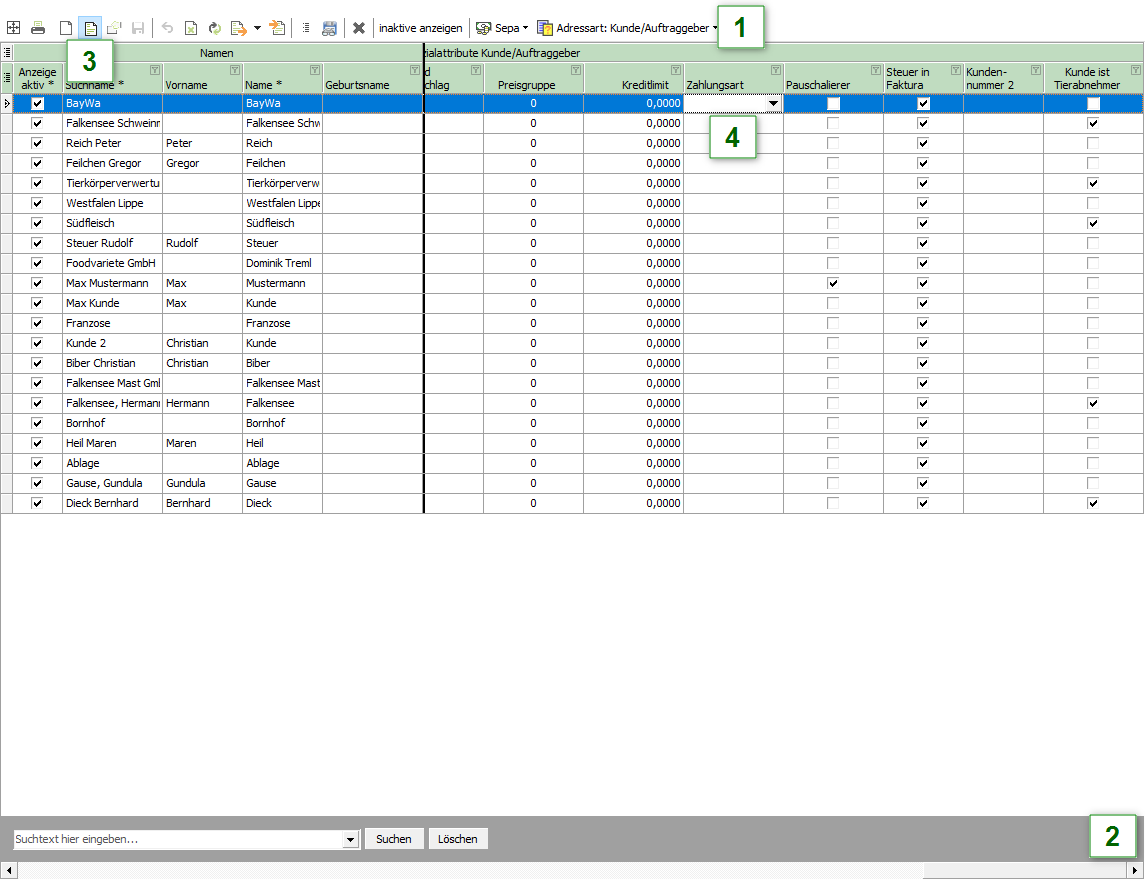
Adressart auf Kunde/Auftraggeber (Anzeige der Spezialattribute für diese Adressart)
Wenn Sie den Adressart nicht richtig gewählt haben, werden die Spezialattribute nicht
-
Listenbearbeitung durch Klick auf

-
Zahlungsart SEPA-Lastschrift aktivieren (falls aktiv, weiter mit SEPA-Wandlung durchführen)
-
Klick in Zelle der Spalte Zahlungsart
-
"SEPA-Lastschrift" im Dropdown auswählen.Falls "SEPA-Lastschrift" nicht vorhanden ist, drücken Sie "F2" und lesen Sie weiter unter Zahlungsart hinzufügen.
Optional können mit den Tasten F3/F5 die Werte in alle Zellen der Spalte kopiert werden
-
Bei Kunden mit eingetragener Standard-Bankverbindung kann nun die SEPA-Wandlung durchgeführt werden: In der Bedienleiste den Button SEPA klicken und "Standard-Wandlung (Kunden) anwählen
Neue Zahlungsart aktivieren
Gehen Sie wie folgt vor:
-
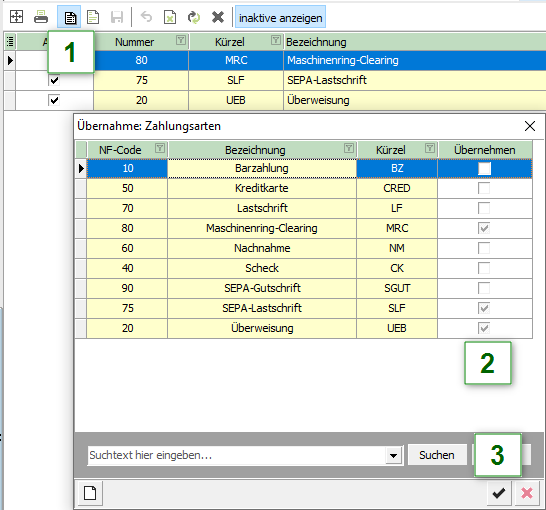
Durch drücken auf "F2" öffnet sich ein neues Fenster
-
Wählen Sie

-
Setzen Sie den Haken Bei den Zahlungsarten, die Sie aktivieren möchten.
-
Bestätigen Sie mit
-
Die Zahlungsarten sind jetzt in der Adressverwaltung verfügbar.
SEPA-Wandlung
Gehen Sie wie folgt vor:
-
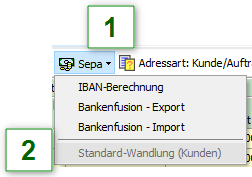
Klicken Sie auf den kleinen Pfeil rechts neben

-
Wählen Sie Standard-Wandlung (Kunden)
Die Wandlung ist nur möglich, wenn bei dem Kunden eine Standard Bankverbindung Eingetragen ist! (Nächster Abschnitt)
Ergänzung von Informationen in der Adressverwaltung für Standard-Wandlung (Detailerfassung)
Nur Adressen mit einer Standardbankverbindung können ein SEPA Mandat erhalten.
Gehen Sie wie folgt vor:
-
Adresse durch Doppelklick in der Detailansicht öffnen.
-
Reiter Bankverbindung anklicken
-
Neu Bankverbindung durch Klick auf

-
Kontonummer und BLZ eingeben. IBAN wird automatisch erzeugt.
-
SEPA-Mandant durch Klick auf
-
Auswahl der Adressart für welchen das SEPA Mandat gilt.
-
Bei Bedarf das SEPA Mandat drucken

-
Mit
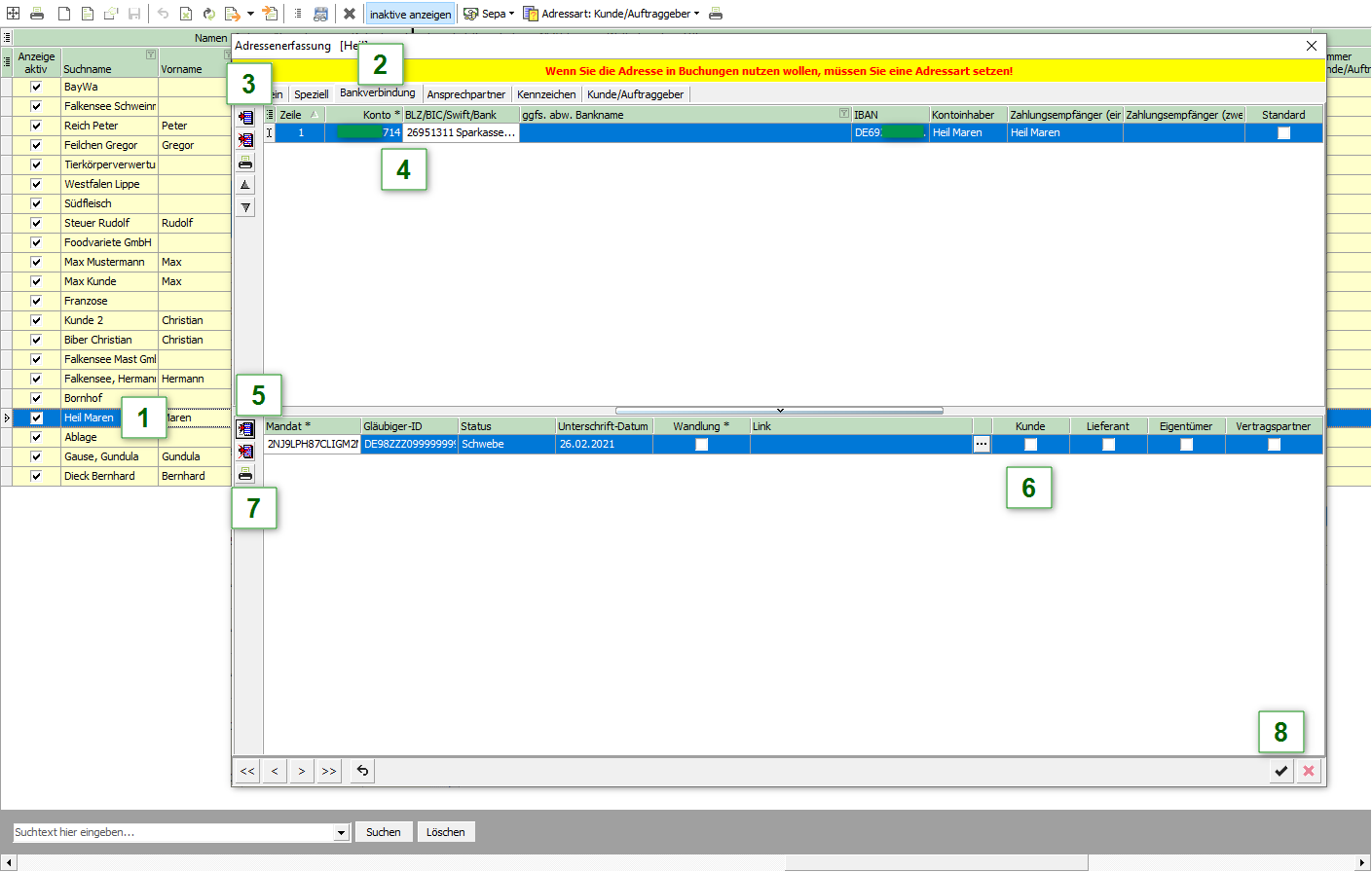
Der Druck des SEPA Mandats kann auch direkt aus der Adressliste mit Rechtsklick auf die Adresse erfolgen.
Kundeninformation über SEPA Wandlung als Serienbrief
Über die Serienbrieffunktion können z. B. Kunden über die geänderten Zahlungsbedingen informiert werden.
Gehen Sie wie folgt vor:
-
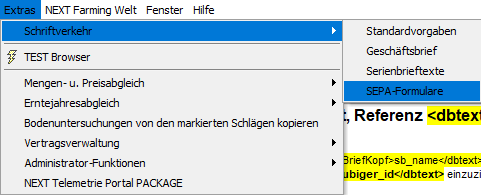
Im Menü Extras
-
unter Schriftverkehr
-
den Punkt SEPA-Formulare aufrufen.
-
Die benötigte Vorlage auswählen
-
und mit

-
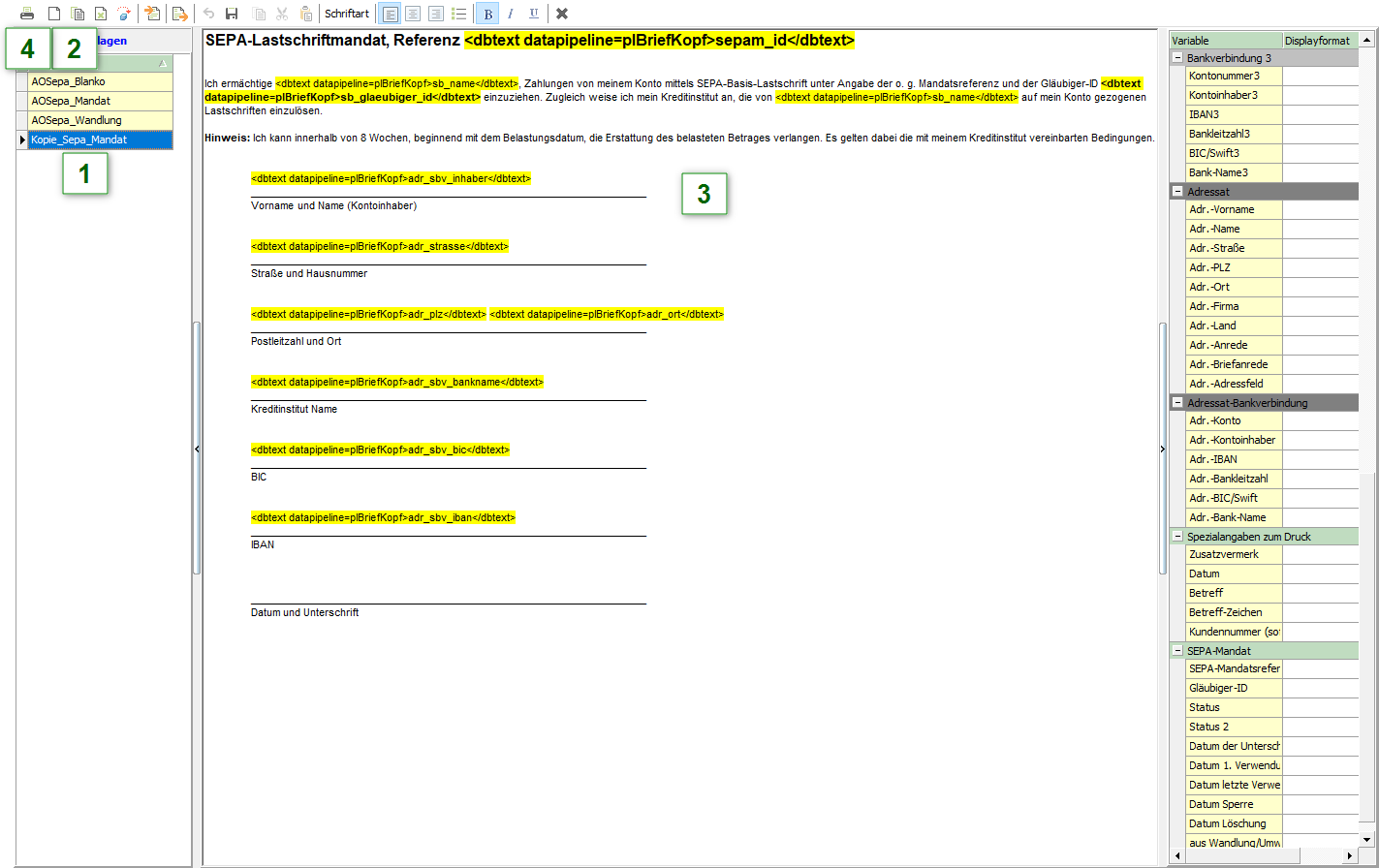
Die kopierte Vorlage anpassen.
-
Serienbrief durch Klick auf
Erweiterte Verwaltung der SEPA-Mandate
Zur Verwaltung der SEPA Mandate steht im Bereich der Adressliste der SEPA-Status zur Verfügung. Dieser kann sowohl in der Listen- als auch Detailerfassung geändert werden:

Der Status "Aktiv" kann über einen Dialog automatisch gesetzt werden, wenn die Formulare der Standard-Wandlung gedruckt werden.