Einführung in die Pachtverwaltung
Das Modul Pacht wird in der Regel zusammen mit der Katasterverwaltung betrieben. Ob Sie nur mit der Katasterverwaltung ohne Pacht arbeiten wollen, können Sie beim Erstellen des Unternehmens einstellen („Pachtverwaltung verwenden"). Wir empfehlen die Verwendung der Pachtverwaltung.
Pachtverträge anlegen
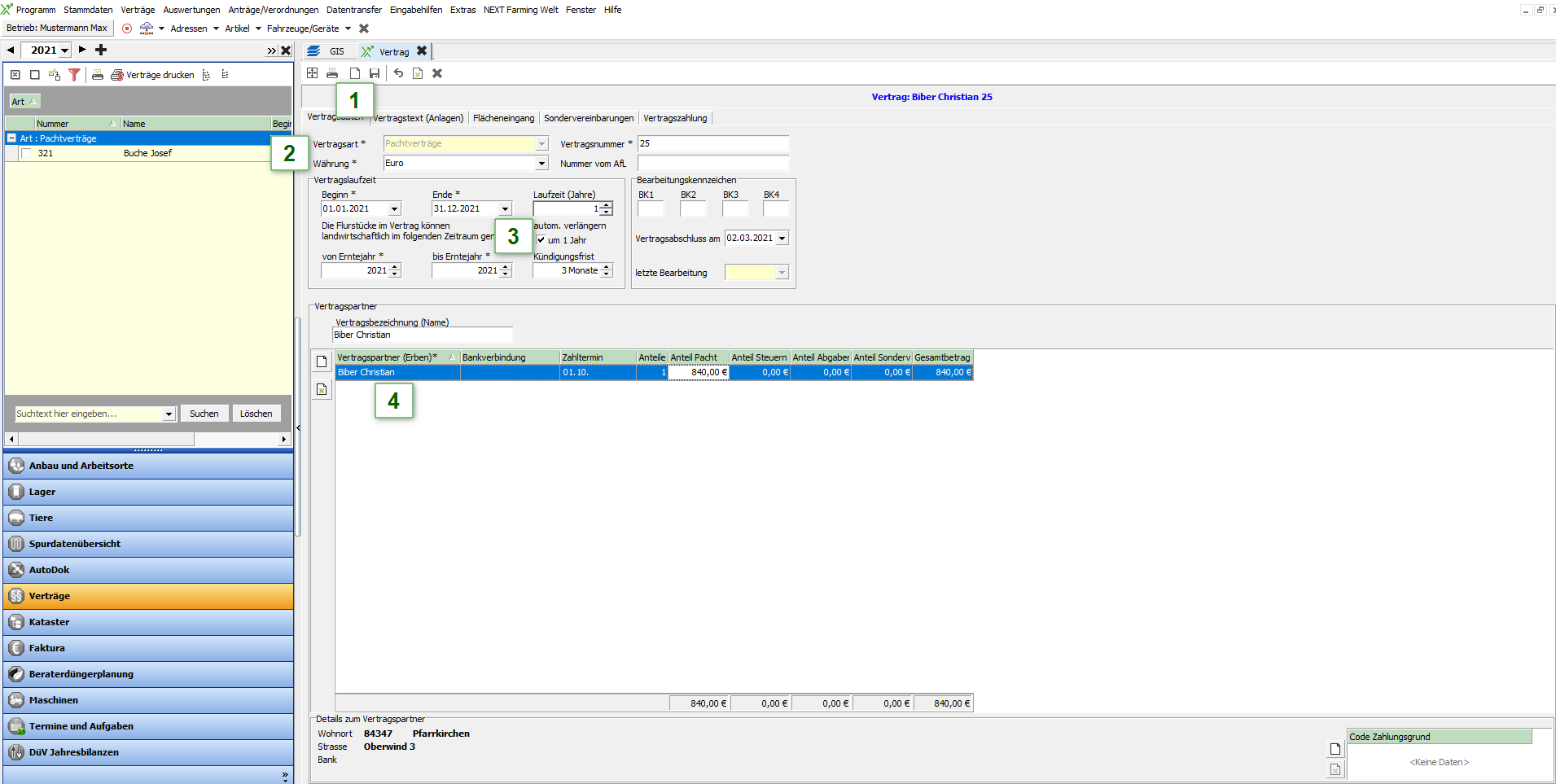
Wechseln Sie in das Modul Vertrag.
Gehen Sie wie folgt vor:
-
Erstellen Sie einen neuen Vertrag mit

-
Wählen Sie als Vertragsart "Pachtvertrag".
-
Füllen Sie die Pflichtfelder zur Vertragslaufzeit aus.
-
Hinterlegen Sie den Vertragspartner und den Zahltermin. Um einen neuen Zahltermin anzulegen, klicken Sie auf
Zahltermin
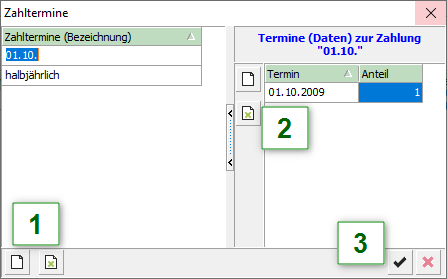
Durch Angabe eines Zahltermins legen Sie fest an welchem Tag oder in welchem Rhythmus die Zahlungen erfolgen sollen.
Verwenden Sie den Quersprung (F2), um neue Zahltermine zu erstellen oder bestehende zu bearbeiten,
Gehen Sie wie folgt vor:
-
Klicken Sie auf
-
Erstellen Sie mit
-
Bestätigen Sie die Eingaben
Vertragstext auswählen
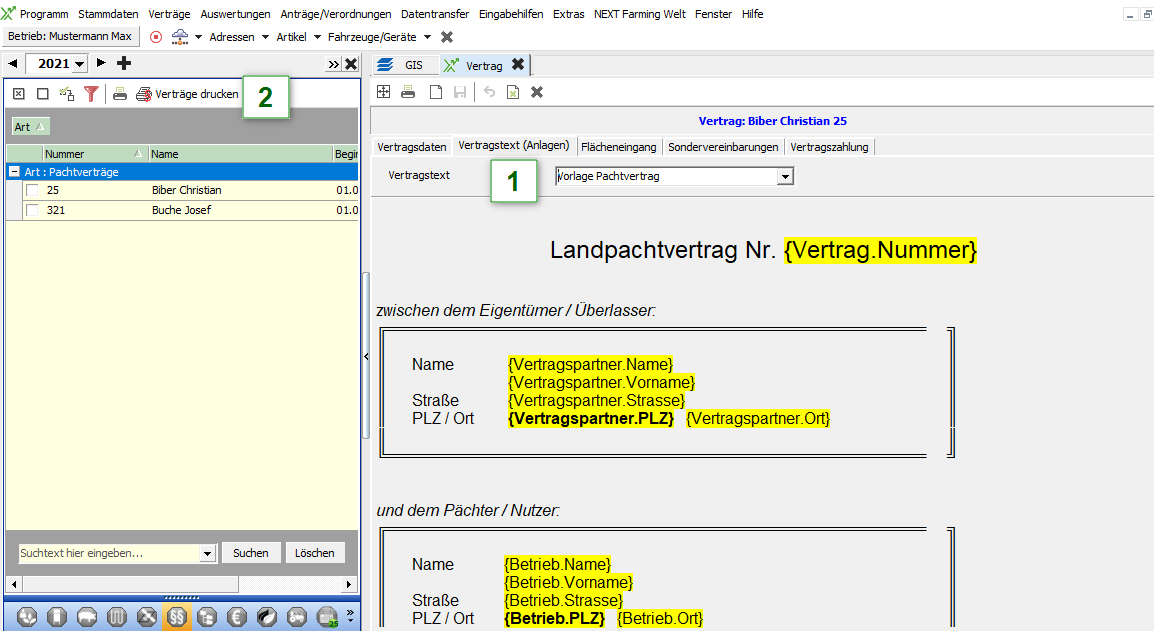
In der zweiten Registerkarte kann ein Vertragstext ausgewählt und hinterlegt werden:
Gehen Sie wie folgt vor:
-
Wählen Sie in der Liste einen Vertragstext aus
-
Zum Ausdrucken markieren Sie einen oder mehrere Verträge und klicken Sie auf

Eigenen Vertragstext erstellen
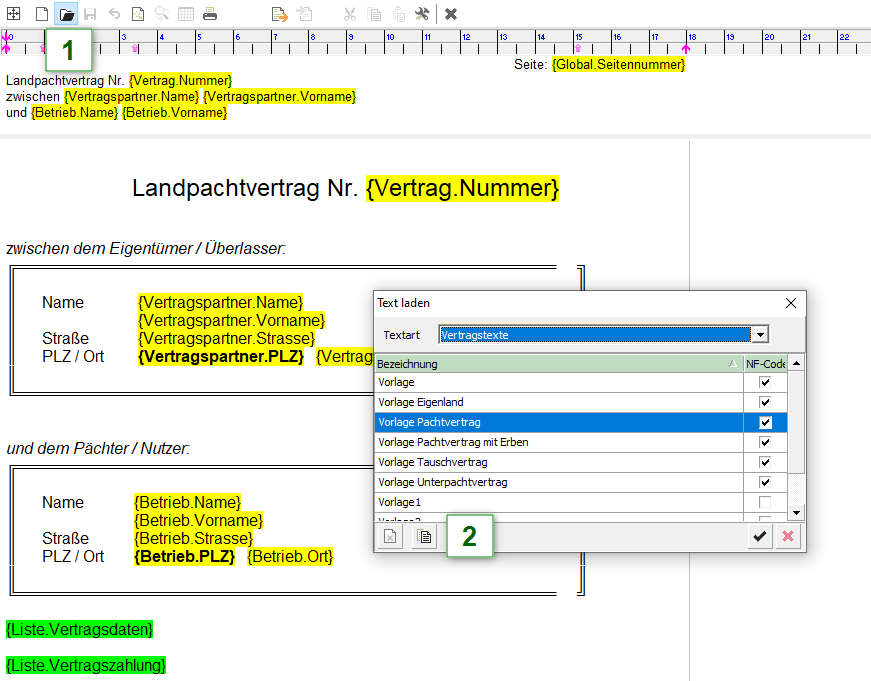
Um einen Vertragstext gemäß Ihrer Anforderungen anzupassen, benötigen Sie zunächst eine Vorlage.
Drücken im Reiter "Vertragstext (Anlagen)" die Taste "F2", um den Editor zu öffnen.
Gehen Sie wie folgt vor:
-
Klicken Sie auf

-
Wählen Sie eine in etwa passende Vorlage, klicken Sie auf

Sie können nun im Editor diese Vorlage bearbeiten und gemäß Ihrer Vorstellungen anpassen.
Flurstücke aus dem Kataster zuweisen
Gehen Sie wie folgt vor:
-
Wechseln Sie zum Reiter "Flächeneingang"
-
Klicken Sie auf

-
Wählen Sie den entsprechenden Abschnitt im Kataster
-
Setzen Sie die Haken bei den auszuwählenden Flurstücken
-
Klicken Sie auf "Flurstück(e) zuordnen" und bestätigen Sie mit

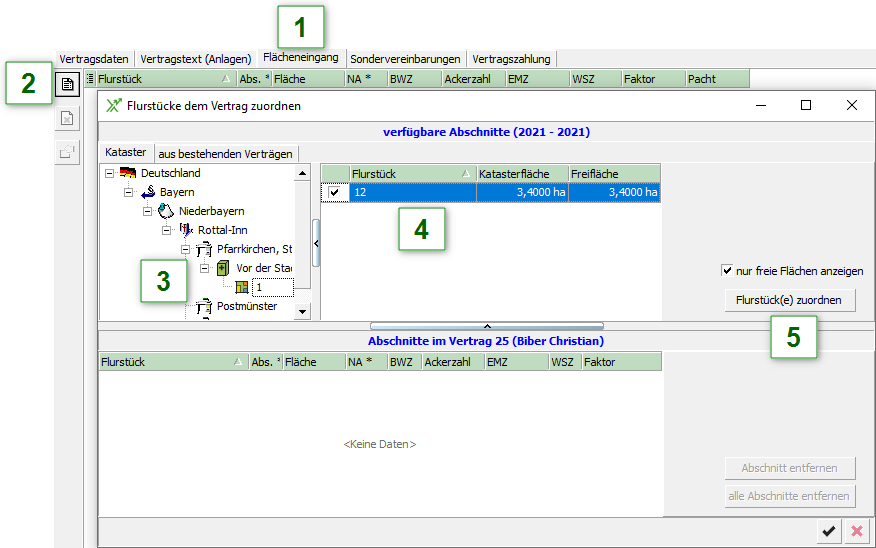
Bei der Zuordnung der Flurstücke kann die Nutzungsart, gegebenenfalls eine Pachtformel usw. festgelegt werden.
Zum nachträglichen Hinterlegen einer Flächenformel markieren Sie das entsprechende Flurstück und klicken Sie auf 
Sondervereinbarungen
Unter Sondervereinbarungen haben Sie die Möglichkeit besondere Modalitäten zu hinterlegen. Dies kann optional benutzt werden.
Verwaltung der Pachtzahlungen
Gehen Sie wie folgt vor:
-
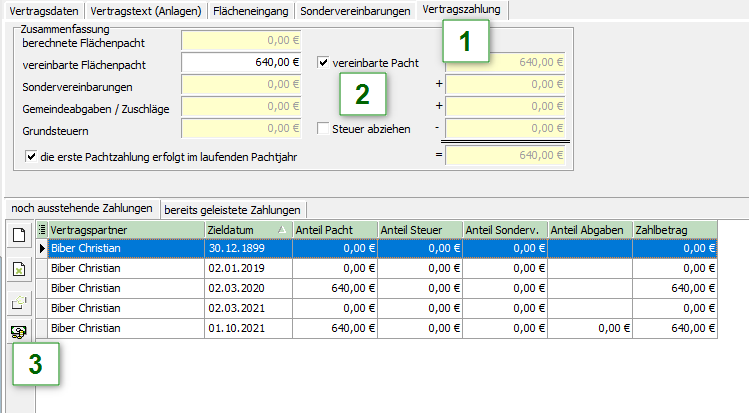
Wählen Sie den Reiter "Vertragszahlung"
-
Falls keine Pachtformel hinterlegt ist, setzen Sie den Haken bei "vereinbarte Pacht"
-
Legen Sie die Zahlungen manuell an mit