
Einige Worte zu den Bezeichnungen Feldstück bzw. Schlag. In Deutschlands Regionen gibt es unterschiedliche Bezeichnungen für ein Feldstück. Im Programm wählten wir die Begriffe Feldstück – Schlag, dies steht für Schlag – Teilschlag bzw. Parzelle –Teilparzelle.
Einzelanlage von Schlägen
Wechseln Sie in die Übersicht auf den Reiter [Schlag] und wählen Sie den Befehl [Neu] 

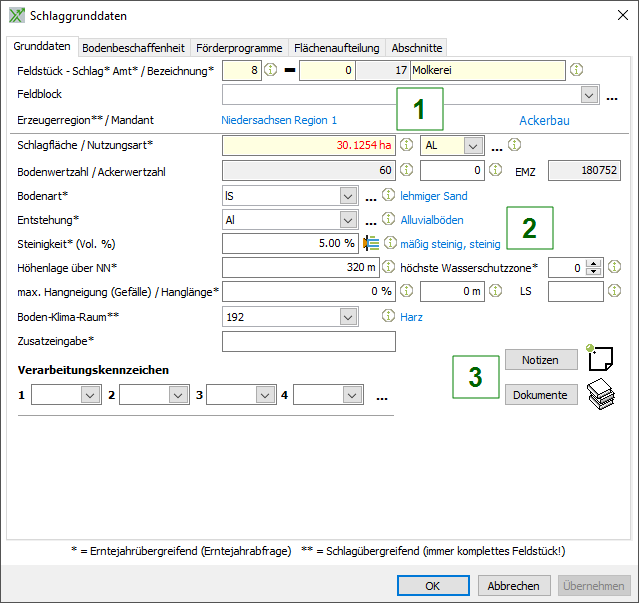
-
Feldstück, Schlag, Schlagname und Schlagfläche sind Pflichtfelder und müssen ausgefüllt werden, um den Schlag zu speichern. Die Erzeugerregion und der Mandant sind ebenfalls Pflichtfelder, werden aber bereits vom Programm automatisch ausgefüllt. Die Schlagfläche muss min. 0,0001 ha sein.
-
Die übrigen Felder können entsprechend ausgefüllt werden. Über den Drei-Punkte-Schalter können zu den einzelnen Feldern weitere Informationen hinterlegt werden.
-
Ebenfalls können sie zu jedem Schlag Notizen und / oder Dokumente hinterlegen.
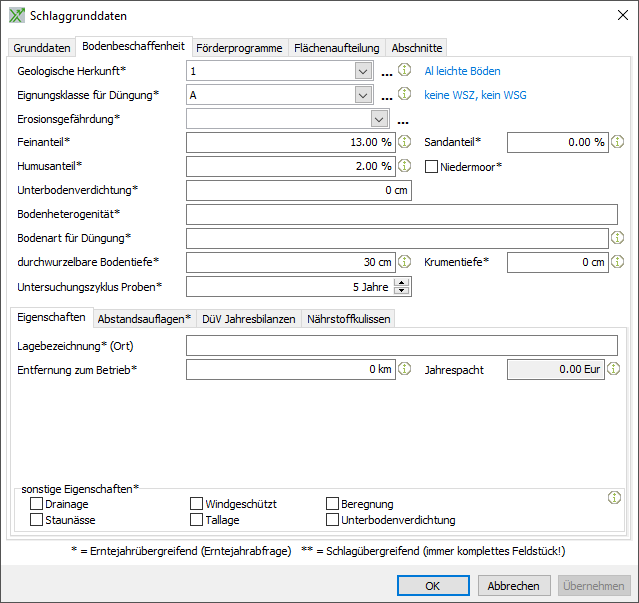
Im Reiter [Bodenbeschaffenheit] haben sie die Möglichkeit detaillierte Angaben zu ihrem Schlag und seiner Beschaffenheit einzutragen.
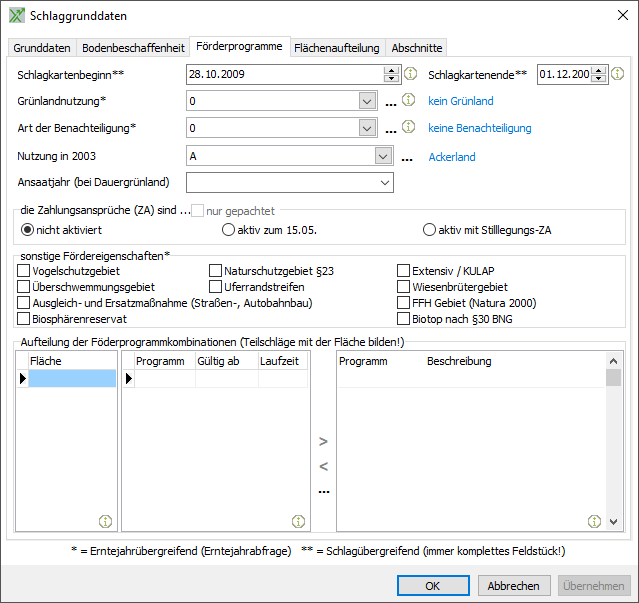
Während früher die Förderprogramme zu den Nutzabschnitten eingetragen werden, können diese nun auch für den jeweiligen Schlag hinterlegt werden. Dafür müssen sie die Einstellungen unter Betrieb | Einstellungen | Schlagkartei und setzen den Haken für die Option die Förderprogramme werden zum Schlag erfasst und nicht mit den Nutzabschnitten.
Beim Aktivieren dieser Option werden alle bereits eingetragenen Förderprogramme in allen Erntejahren vom aktuellen Betrieb gelöscht!
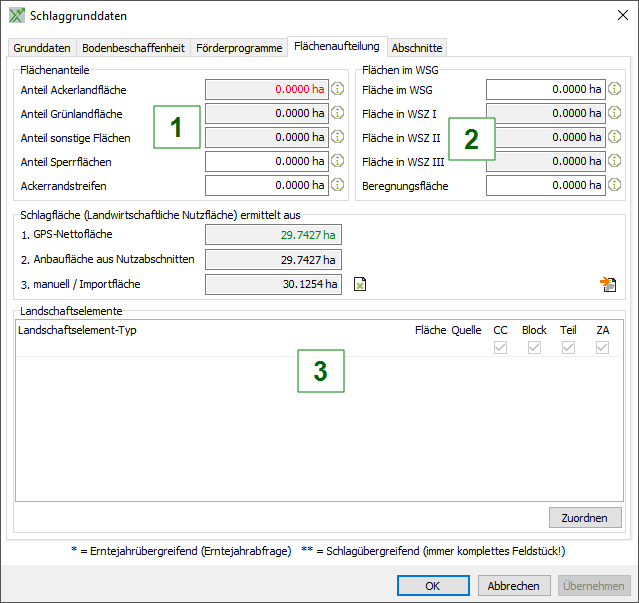
Sind die Nutzabschnitte zum Schlag erfasst, wird in der Flächenaufteilung verschiedene Angaben zu deren Aufteilung in Nutzart, Sperrflächen und WSZ angegeben.
-
Aufteilung Nutzart und Sperrflächen
-
Aufteilung der unterschiedlichen WSZ
-
Erfasste Landschaftselemente.
Sind Landschaftselemente und Sperrfläche in der Grafik erfasst, in der Flächenaufteilung aber nicht angerechnet, berechnen Sie bitte die Schlagfläche des Grafikobjektes (Kontextmenü der rechten Maustaste im GIS | Schlagfläche neu berechnen) neu.
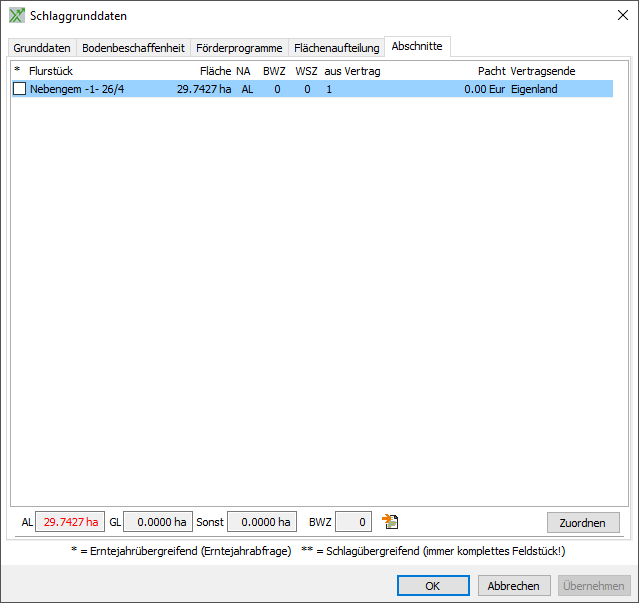
Unter dem Reiter [Abschnitte] können sie die Nutzungsabschnitte den jeweiligen Schlägen zuordnen. Um diese zuordnen zu können, wird eine Herkunft (Pachtvertrag, Eigenland, Tauschvertrag etc.) vorausgesetzt.
Sammelanlage von Schlägen
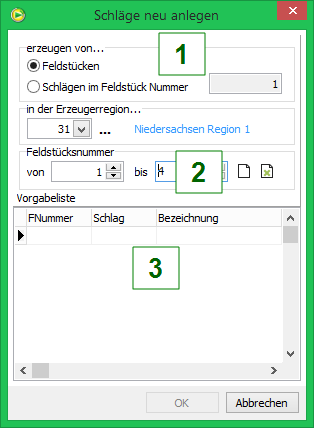
In der Symbolleiste der Schlagübersicht befindet sich ein Symbol zur gesammelten Anlage von Feldstücken.

Es öffnet sich folgendes Fenster:
-
Wählen Sie aus, ob sie mehrere Felstücke oder mehrere Schläge innerhalb eines Feldstückes anlegen wollen. Für zweiteres geben Sie bitte an, um welches Feldstück es sich handelt.
-
Geben Sie an, in welchem Bereich diese Feldstücke bzw. Schläge angelegt werden sollen. Klicken sie anschließend auf das Neu-Symbol
-
Bevor sie dies mit [OK] bestätigen, haben sie die Möglichkeit die Nummern und Bezeichnungen zu ändern.
Löschen von Schlägen
-
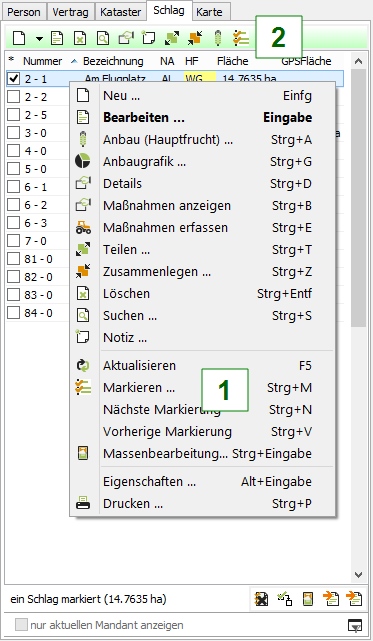
Um einen Schlag zu löschen, öffnen sie das Kontextmenü der rechten Maustaste auf dem gewünschten Schlag und wählen sie Löschen

-
Sie können ebenfalls über die Symbolleiste im Reiter [Schlag] über das Löschen-Symbol
Besteht eine Grafikanbindung, wird auch die Grafikkontur gelöscht! Sind bereits Vorgänge gebucht, werden diese ebenfalls gelöscht!
Durch das Markieren von einzelnen Schlägen werden zusätzliche Funktionen im Kontextmenü bzw. zusätzliche Symbole am unteren Ende der Schlagübersicht aktiviert: Markierung entfernen, Markierung umdrehen, Massenbearbeitung, Sachdaten aktualisieren, Flächenaktualisierung.

Möglichkeiten der Markierung
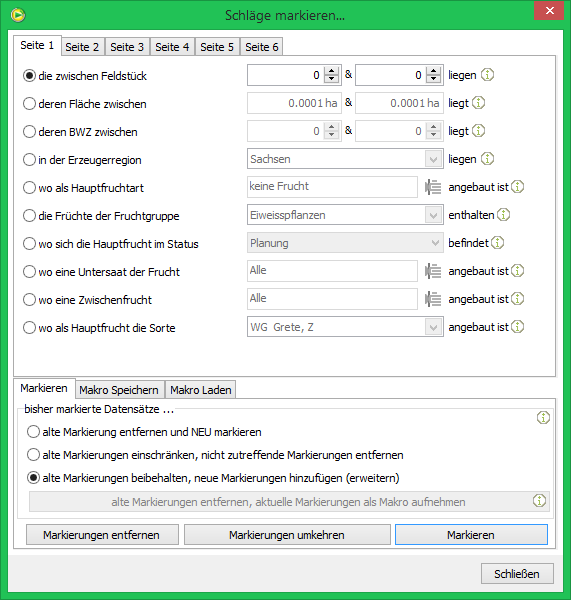
Über die Markierungsfunktion haben sie die Möglichkeit Schläge nach ihren Eigenschaften automatisch zu selektieren. Dies können Daten aus den Schlaggrunddaten, aus dem Anbau und anderen Bereichen sein. Durch die verschiedenen Markierungsoptionen können auch noch Schläge mit anderen Eigenschaften dazu markiert oder aus der Markierung entfernt werden. Ebenfalls können Markierungsabläufe als Makro gespeichert und wieder abgerufen werden.
-
Auf Seite 1 können sie Markierungen anhand der Schlaggrunddaten durchführen.
-
Auf Seite 2 können sie Markierungen anhand der Schlaggrunddaten, Anbau oder gebuchten Mittel durchführen.
-
Auf Seite 3 können sie Markierungen anhand der Förderprogramme oder Energiepflanzenvertrag durchführen.
-
Auf Seite 4 können sie Markierungen anhand der Feldblöcke durchführen.
-
Auf Seite 5 können sie Markierungen anhand der Sätze von Gemüsebau Schlägen durchführen.
-
Auf Seite 6 können sie Markierungen anhand von markierten Flurstücken durchführen.
Markieren von Schlägen

-
Um die Markierungsfunktion zu öffnen, gehen sie über das Kontextmenü der rechten Maustaste und wählen sie Markieren

-
Diese Funktion können sie ebenfalls über die Symbolleiste des Reiters [Schlag] über Markieren