
Mit der Ressourceart Messungen und Bonituren können Sie in der Maßnahmenerfassung Ihre Buchung ergänzen, um beispielsweise die Temperatur, Windgeschwindigkeit oder Häckselschnittlänge zur dokumentieren.
Die Stammdaten zu den Bonituren können im Menü unter
-
Stammdaten | Anbau und Arbeitsorte | Bonituren | Boniturmerkmale
-
Stammdaten | Anbau und Arbeitsorte | Bonituren | Bonitureinheiten
-
Stammdaten | Anbau und Arbeitsorte | Bonituren | Boniturauswahllisten
Boniturmerkmale
Boniturmerkmale können aus der vorgegebenen Auswahl aktiviert oder neu angelegt werden.
Um Boniturmerkmale zu aktivieren oder neu anzulegen klicken Sie in der Übersicht auf [Neue aktivieren] 
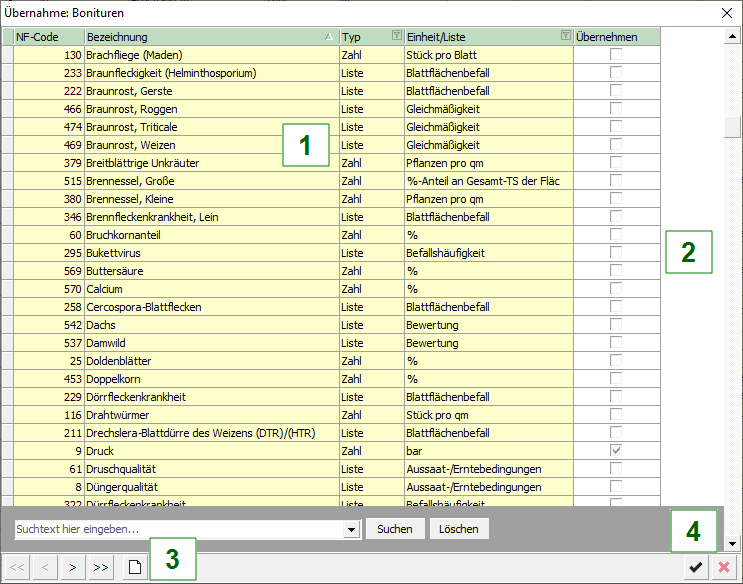
Gehen Sie wie folgt vor:
-
Suchen Sie nach dem gewünschten Merkmal.
-
Aktivieren Sie die entsprechende Checkbox zum Übernehmen.
-
Ist das gewünschte Merkmal nicht vorhanden, kann dieses über [Neu]

-
Speichern Sie die Eingaben mit

Neue Bonitur anlegen
Gehen Sie wie oben beschrieben vor und klicken Sie auf [Neu]

Gehen Sie wie folgt vor:
-
Tragen Sie eine Bezeichnung ein
-
Wählen Sie den Typ Zahl oder den Typ Liste.
-
Die weiteren Angaben sind vom Typ abhängig. Diese sindfür den Typ ZahlEinheitMinimumMaximumfür den Typ ListeAuswahlliste
-
Bestimmen Sie die Maßnahmenarten, für die diese Bonitur verfügbar sein soll.
-
Speichern Sie die Eingaben mit
Fehlende Einheiten können Sie wie im nächsten Abschnitt beschrieben aktivieren oder neu hinzufügen.
Bonitureinheiten
Bonitureinheiten können aus der vorgegebenen Auswahl aktiviert oder neu angelegt werden.
Um Bonitureinheiten zu aktivieren oder neu anzulegen klicken Sie in der Übersicht auf [Neue aktivieren]

Gehen Sie wie folgt vor:
-
Suchen Sie nach der gewünschten Einheit.
-
Aktivieren Sie die entsprechende Checkbox zum Übernehmen.
-
Ist die gewünschte Einheit nicht vorhanden, kann dieses über [Neu]
-
Speichern Sie die Eingaben mit
Boniturauswahllisten
Boniturauswahllisten können aus der vorgegebenen Auswahl aktiviert oder neu angelegt werden.
Um Boniturauswahllisten zu aktivieren oder neu anzulegen klicken Sie in der Übersicht auf [Neue aktivieren]
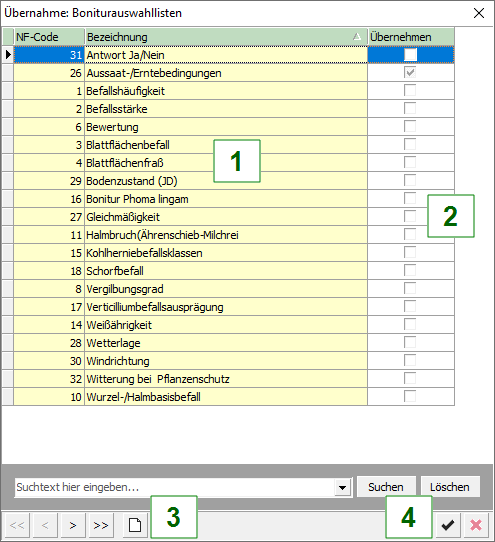
Gehen Sie wie folgt vor:
-
Suchen Sie nach der gewünschten Auswahlliste.
-
Aktivieren Sie die entsprechende Checkbox zum Übernehmen.
-
Ist die gewünschte Auswahlliste nicht vorhanden, kann dieses über [Neu]
-
Speichern Sie die Eingaben mit