
Verwendete Symbole in der Lagerverwaltung
|
Symbol |
Funktion |
|
|
Lagerverwaltung |
|
|
Neuanlage (z. B. Lager oder Lagerinhalt) |
|
|
Bearbeitung (z. B. Lager oder Lagerinhalt) |
|
|
Löschen (z. B. Lager oder Lagerinhalt) |
|
|
Listenschalter |
|
|
Maßnahmebuchung |
Aufruf Lagerverwaltung bzw. Dokumentation und Vorarbeiten
Voraussetzung für die Arbeit mit der Lagerverwaltung ist ein vorheriges Anlegen der Stammdaten (wie z. B. Pflanzenschutzmittel, Düngemittel, Sorten zur Hauptfrucht etc.) über das Menü Stammdaten | Schläge
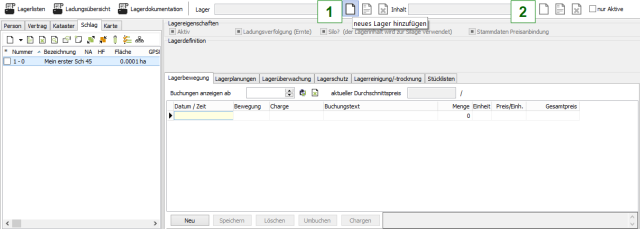
Das Modul Lagerverwaltung bzw. Dokumentation ist in der NEXT Farming AG Office–Schlagkartei integriert. Der Aufruf der Lagerverwaltung erfolgt über das Symbol 
Anlage / Bearbeitung Lager und Lagerinhalte
-
Über die Schaltflächen zum Lager kann ein Lager angelegt


-
Über die Schaltflächen zum Lagerinhalt kann ein Inhalt angelegt
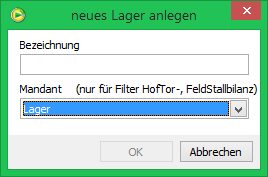
In der aufgehenden Maske wird die Lagerbezeichnung (z. B. Saatgutlager, Düngelager, etc.) eingegeben. Diese Bezeichnung erfolgt lediglich als Orientierung und hat keinen Einfluss auf den Inhalt oder Auswertungen.
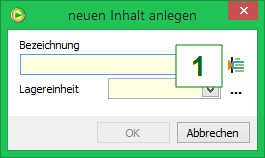
Danach erfolgt die Zuweisung eines Lagerinhaltes.
-
Über den Listenschalter

-
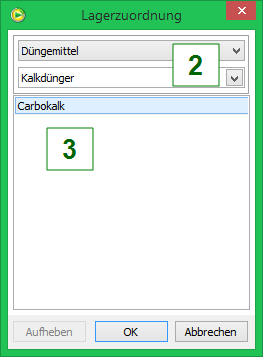
Wählen Sie, aus welchen Stammdatengruppe Sie ein Inhalt zuweisen möchten und in welcher Untergruppe diese hinterlegt ist.
-
Wählen Sie welcher Inhalt zugewiesen werden soll und bestätigen Sie die Eingabe mit [OK].
Im Beispiel wird dem Düngelager aus der Untergliederung Düngemittel ⇒ Kalkdünger das Carbokalk mit der Einheit dt zugewiesen.
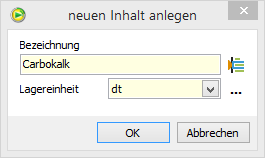
Für eine Erstellung der Feld-, Stall- und Hoftorbilanz ist es notwendig, dass der Lagerinhalt als mit den Stammdaten verbunden angezeigt wird.

Über den Drei-Punkte-Schalter hinter dem Feld verbunden mit gelangen sie direkt in die Bearbeitung der Stammdaten.
Erfassen der Lagerbewegung und weitere Dokumentationen
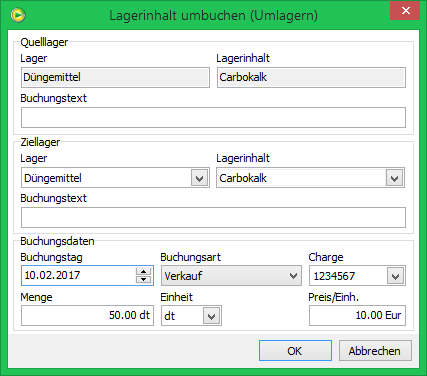
Lagerbewegungen (wie Einkauf, Verkauf, Umlagerungen, Inventur) werden direkt im Lager erfasst. Das Gleiche gilt für die Dokumentation von Lagerüberwachung, Lagerschutz, Reinigung und Trocknung. Einen neuen Datensatz können Sie in diesen Eingabemasken über das Kontextmenü einfügen.
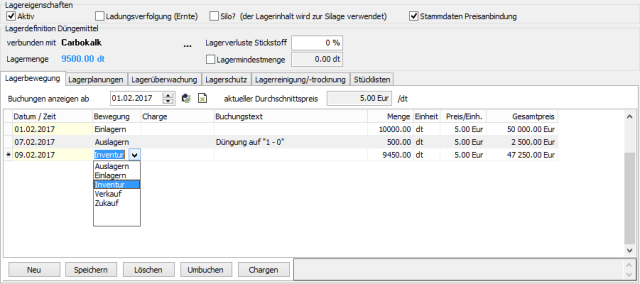
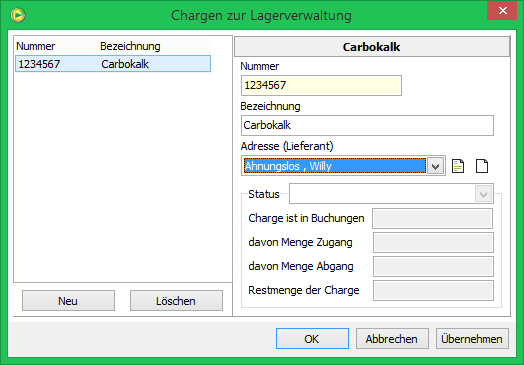
Im Karteireiter [Lagerbewegung] befinden sich unten neben [Neu] und [Löschen] auch noch die Schalter für [Umbuchen] und [Chargen]. Wenn Chargen in den Buchungen geführt werden sollen, sind sie zunächst über diesen Schalter anzulegen.
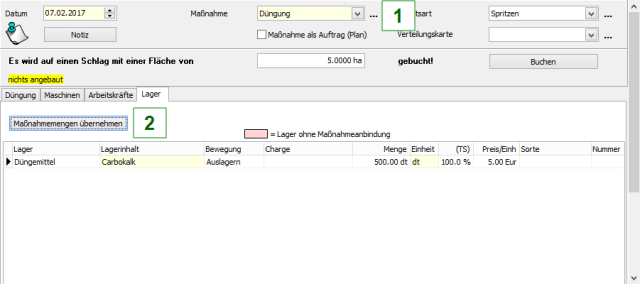
Lagerbewegungen, die die Schläge direkt betreffen, werden mit der Maßnahmebuchung in der Ackerschlagkartei erfasst. Hierzu wird mit dem Symbol 
-
Wird in der Buchungsmaske kein Karteireiter [Lager] angezeigt, wird über den Drei-Punkte-Schalter neben der Maßnahmenart eine Definitionsmaske geöffnet.
-
Durch klicken auf den Button [Maßnahmenarten übernehmen] werden die Mengen aus der Buchung direkt übernommen und durch die Stammdatenzuordnung im Lager dem entsprechenden Lager zugeordnet.
Haben mehrere Lager dieselben Stammdaten zugeordnet, wird das Erste ausgewählt. Sind die Stammdaten keinem Lager zugeordnet, bleiben die Felder für das Lager und den Lagerinhalt leer gelassen. Diese können auch manuell eingetragen bzw. geändert werden.
Mit erfolgter Maßnahmebuchung wurde im Lager eine Auslagerung mit dem entsprechenden Buchungstext eingetragen und die Lagermenge angepasst.
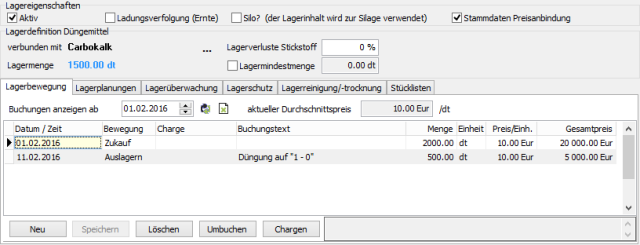
In dem Reiter Lagerbewegung wird ein Datum angezeigt, mit dessen Einstellungen, Bewegungen ein – aber auch ausgeblendet werden können! Durch die Aktivierung des Symbols


Unter dem Karteireiter [Lagerplanungen] werden die Mengen aufgeführt, die in Plan- oder Auftragsbuchungen erfasst worden sind. Durch eine Datums-mäßige Vorfilterung lässt sich somit auch eine Einkaufsplanung für bestimmte Lagerartikel erstellen!
Lagerlisten, Ladungsübersicht, Lagerdokumentation
Mit dem Aufruf des Lagers über

Folgende Auswertungsmöglichkeiten haben sie dabei:
-
Lagerlisten: Werten Sie die Mengen von bestimmten Lagern bzw. Lagerinhalten in einem bestimmten Zeitraum aus.
-
Ladungsübersicht: Ist die Ladungsverfolgung zum JDReports freigeschaltet, können Zu- und Abgänge einer Fruchtart verfolgt werden. Diese können hier ausgewertet werden.
-
Lagerdokumentation: In der Lagerdokumentation wird festgehalten, welche Arbeiten in einem Lager stattgefunden haben.
Ladungsverfolgung
Soll die Ladungsverfolgung (Ernte) genutzt werden, aktivieren Sie die Option Ladungsverfolgung (Ernte) in der Rubrik Lagereigenschaften.

Bei der Verbuchung von Ertragsdaten muss den Zeilen der Ladungsverfolgung in der Übersicht das passende Lager zugeordnet werden.
Klicken Sie auf den Eintrag Ladung zu und wählen Sie im Anschluss das entsprechende Lager aus.
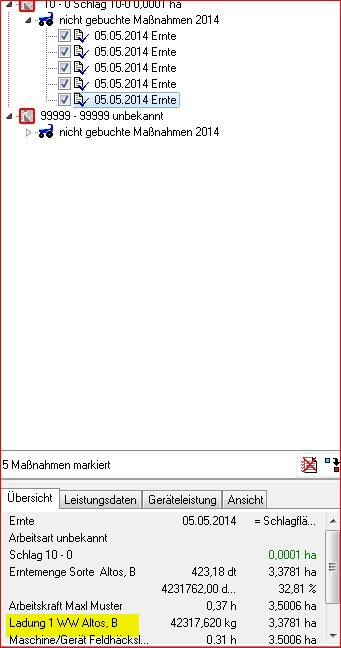
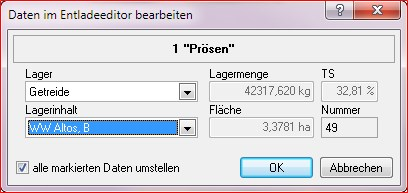
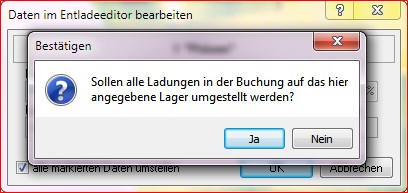
Die Inhalte aus den Daten der Ertragsbuchung werden dann automatisch in das ausgewählte Lager übernommen.
Rückstellmuster
Zusätzlich zu den Lagerbuchungen können Rückstellmuster erfasst werden. Gehen Sie dazu in der Lagerverwaltung in das entsprechende Lager.
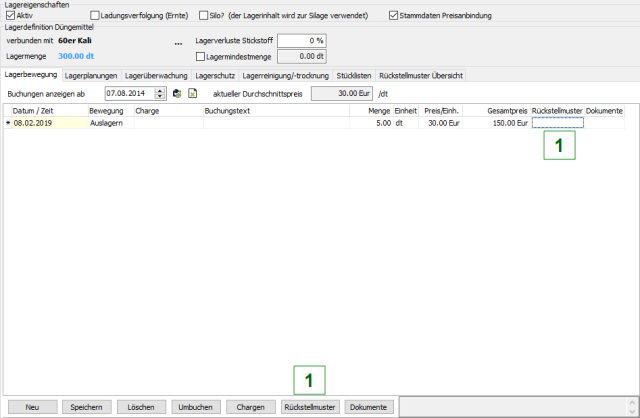
Rückstellmuster können nur zu einer Lagerbuchung erfasst werden. Ist keine Lagerbuchung vorhanden, muss erst diese erstellt werden, damit das Rückstellmuster dazu erfasst werden kann.
-
Um ein Rückstellmuster zu erstellen klicken sie mit rechter Maustaste | Rückstellmuster auf den gewünschten Lagereintrag oder unten auf den Button Rückstellmuster.
-
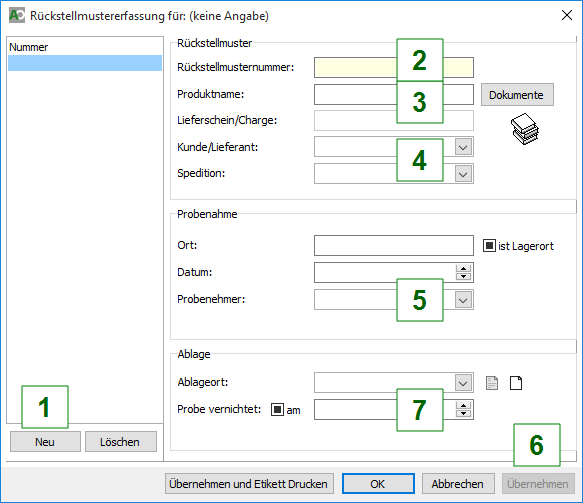
Klicken Sie auf Neu, um ein neues Rückstellmuster zu erfassen.
-
Tragen Sie eine Rückstellmusternummer ein. Dieses Feld ist Pflicht.
-
Der Produktname wird automatisch anhand der angebundenen Stammdaten ausgelesen.
-
Die Felder Kunde / Lieferant und Spedition werden aus dem Personenstamm gelesen. Achten Sie darauf, dass diese Personen als solche gekennzeichnet sind.
-
Das Feld Probenehmer wird aus den Arbeitskräften ausgelesen.
-
Klicken Sie auf Übernehmen, um den Eintrag zu speichern.
-
Wurde eine Probe vernichtet, soll aber trotzdem in der Lagerbuchung hinterlegt bleiben, muss das Rückstellmuster nicht gelöscht, sondern kann als vernichtet mit Angabe von Datum gekennzeichnet werden.
Rückstellmuster Übersicht
In der Übersicht sehen sie die vorhanden Rückstellmuster für den gesamten Betrieb.
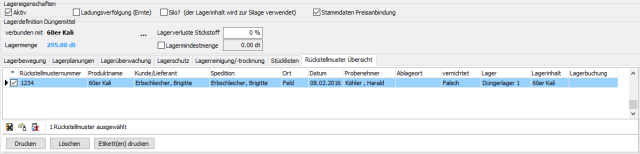
Sie können mehrere Rückstellmuster markieren, um diese gleichzeitig zu bearbeiten. Folgende Möglichkeiten stehen zur Verfügung:
-
Rückstellmuster vernichten: Die markierten Rückstellmuster werden als vernichtet gekennzeichnet bzw. die Kennzeichnung entfernt.
-
Drucken: Die aufgeführte Übersicht wird gedruckt. Wahlweise können nur die markierten Einträge gedruckt werden.
-
Löschen: Die Rückstellmuster werden gelöscht, als hätten sie nie existiert.
-
Etikett(en) drucken: Es werden vorgefertigte Etiketten erstellt incl. Barcode um die Rückstellmuster zu kennzeichnen.