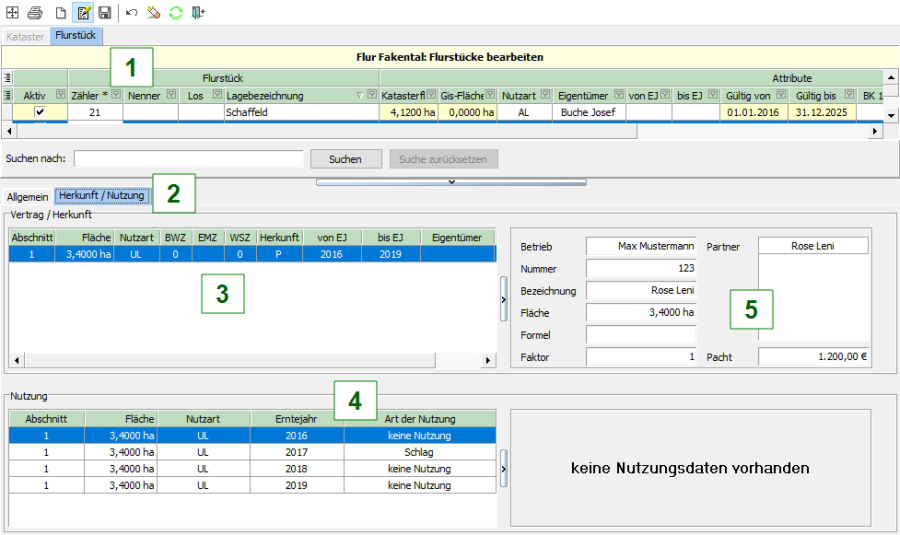
In dem Modul können Sie Ihre Flurstücke verwalten und haben einen Überblick über die Nutzung jedes Flurstücks.
Zur Einrichtung der Katasterverwaltung sollte zu Beginn der Assistent zur Neuanlage des Katasters genutzt werden.
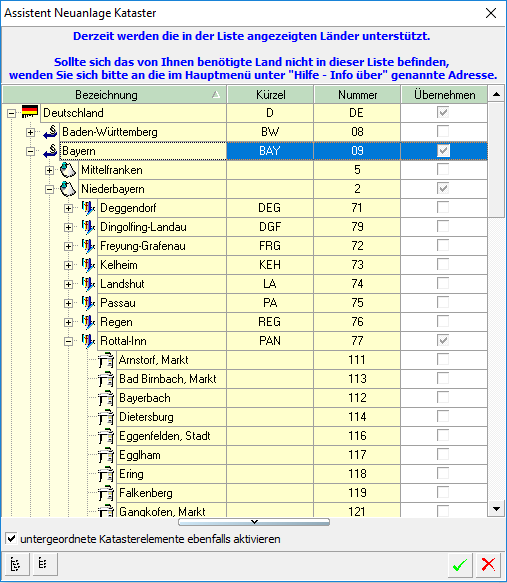
Setzen Sie die Haken zur Übernahme der entsprechenden Gemeinden in Ihr Katasterverzeichnis.
Anlage von Flurstücken
Die Katasterstruktur kann bis zur Ebene "Gemeinde" über den Assistenten angelegt werden (Siehe oben). Die Anlage von Gemarkung, Flur und Flurstück erfolgt manuell.
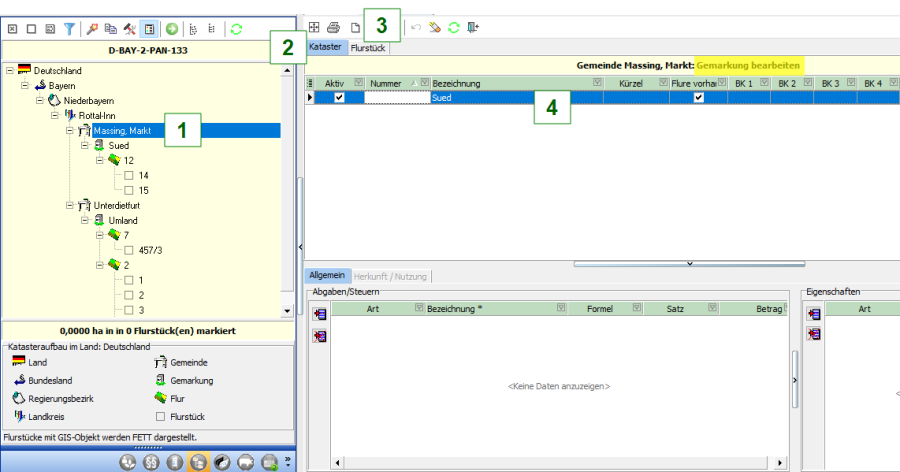
Gemarkung anlegen
Gehen Sie wie folgt vor:
-
Klicken Sie auf die Gemeinde
-
Wählen Sie den Reiter "Kataster" aus (Im Titel des Detailfensters wird "...Gemarkung bearbeiten" angezeigt)
-
Klicken Sie auf

-
Machen Sie die Eingaben zu der Gemarkung und speichern Sie mit

Flur anlegen
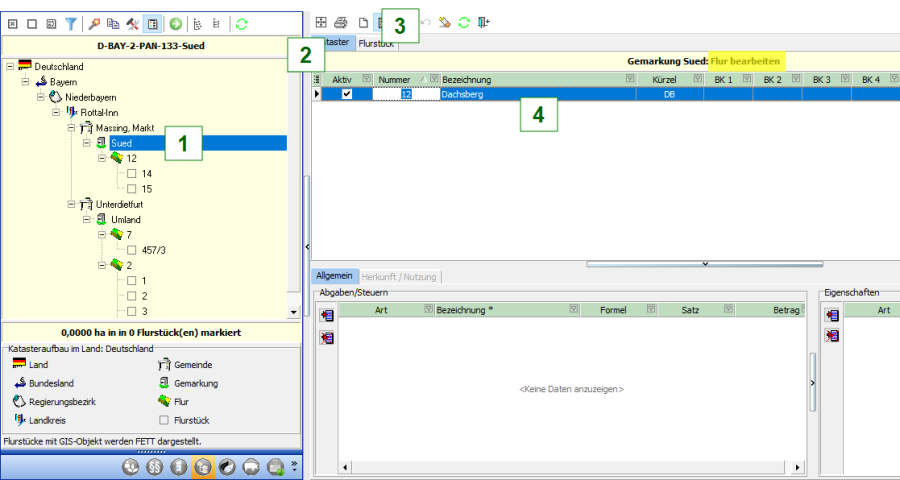
Gehen Sie wie folgt vor:
-
Klicken Sie auf die Gemarkung
-
Wählen Sie den Reiter "Kataster" aus (Im Titel des Detailfensters wird "...Flur bearbeiten" angezeigt)
-
Klicken Sie auf
-
Machen Sie die Eingaben zu der Flur und speichern Sie mit
Flurstück anlegen
Gehen Sie wie folgt vor:
-
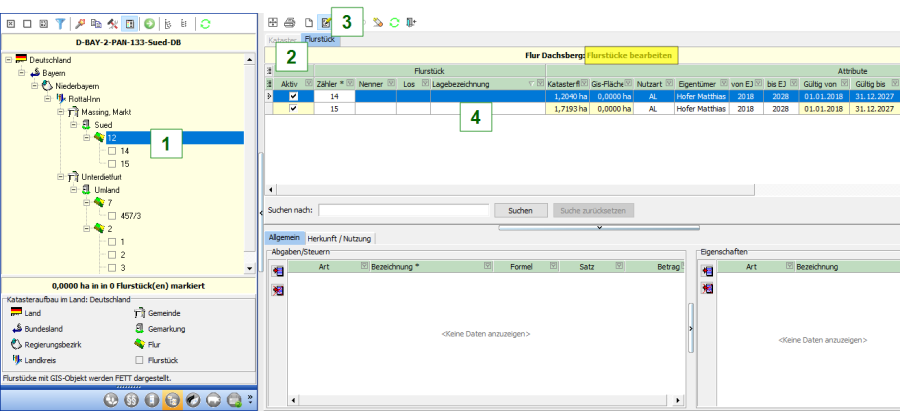
Klicken Sie auf die Flur
-
Der Reiter "Flurstück" wird automatisch gewählt (Im Titel des Detailfensters wird "...Flurstuecke bearbeiten" angezeigt)
-
Klicken Sie auf
-
Machen Sie die Eingaben zum Flurstück und speichern Sie mit
Spezielle Angaben und Informationen
Wenn für ein Flurstück spezielle Abgaben anfallen oder spezifische Informationen hinterlegt werden müssen, dann kann dies ebenfalls in der Katasterverwaltung erledigt werden.
Erfassung spezieller Angaben und Abschläge
Gehen Sie wie folgt vor:
-
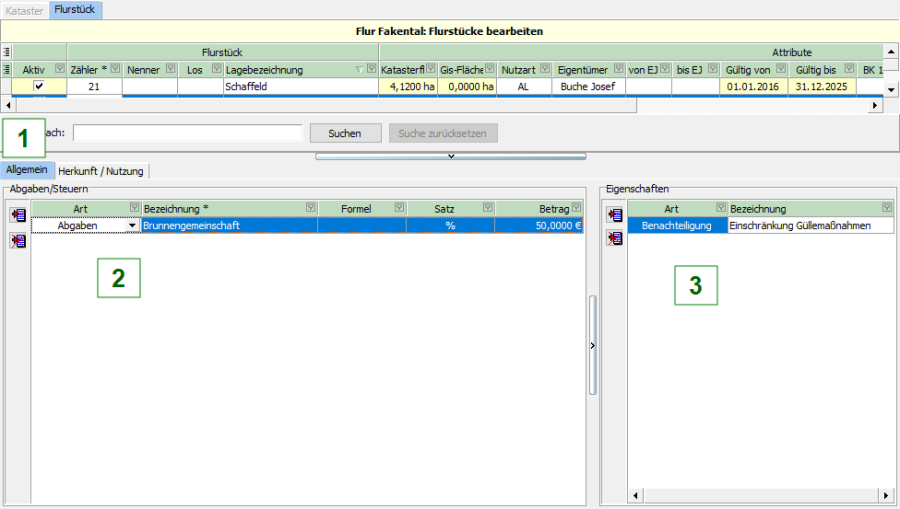
Wählen Sie den Reiter "Allgemein" aus
-
Erfassen Sie z. B. Abgaben, Steuern, Gebuehren etc.
Bezeichnungen können per Quersprung F2 angelegt werden
-
Hinterlegen Sie relevante Informationen wie z. B. Benachteiligungen, Sperrflächen, Nutzungsarten etc.
Anzeige von Herkunft/Nutzung
Gehen Sie wie folgt vor:
-
Wählen Sie in der Liste das entspr. Flurstück aus
-
Klicken Sie auf den Reiter "Herkunft/Nutzung"
-
Im Feld "Vertrag/Herkunft" finden Sie allgemeine Informationen zu der Herkunft (z. B. Pachtvertrag)
-
Im Feld "Nutzung" wird Ihnen ein Überblick über die Nutzung für jedes Jahr der Laufzeit gegeben
-
Jeweils rechts der Felder befinden sich die entsprechenden Detailfenster mit näheren Angaben (z. B. Vertragspartner und -nummer etc.)