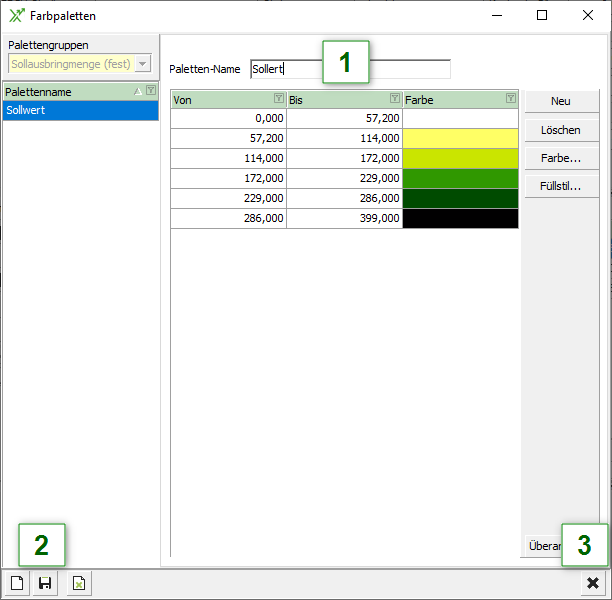
Spurdaten werden oft mit unterschiedlichen Attributen, wie Erntemenge, Feuchte oder Applikationsmenge gespeichert. Zur besseren Visualisierung ist es erforderlich sich für die unterschiedlichen Attribute eigene Farbpaletten anzulegen.
Voraussetzung
-
Spurdaten z. B. von einem ISO Terminal
-
Zurückgelesene Maßnahme inklusive Spurdaten
-
Freischaltung GIS notwendig
Darstellung der Spurdaten
Zunächst müssen Sie eine Maßnahme in der Detailansicht und die Spuransicht im Flying Window öffnen.
Farbpalette erstellen
Gehen Sie wie folgt vor:
-
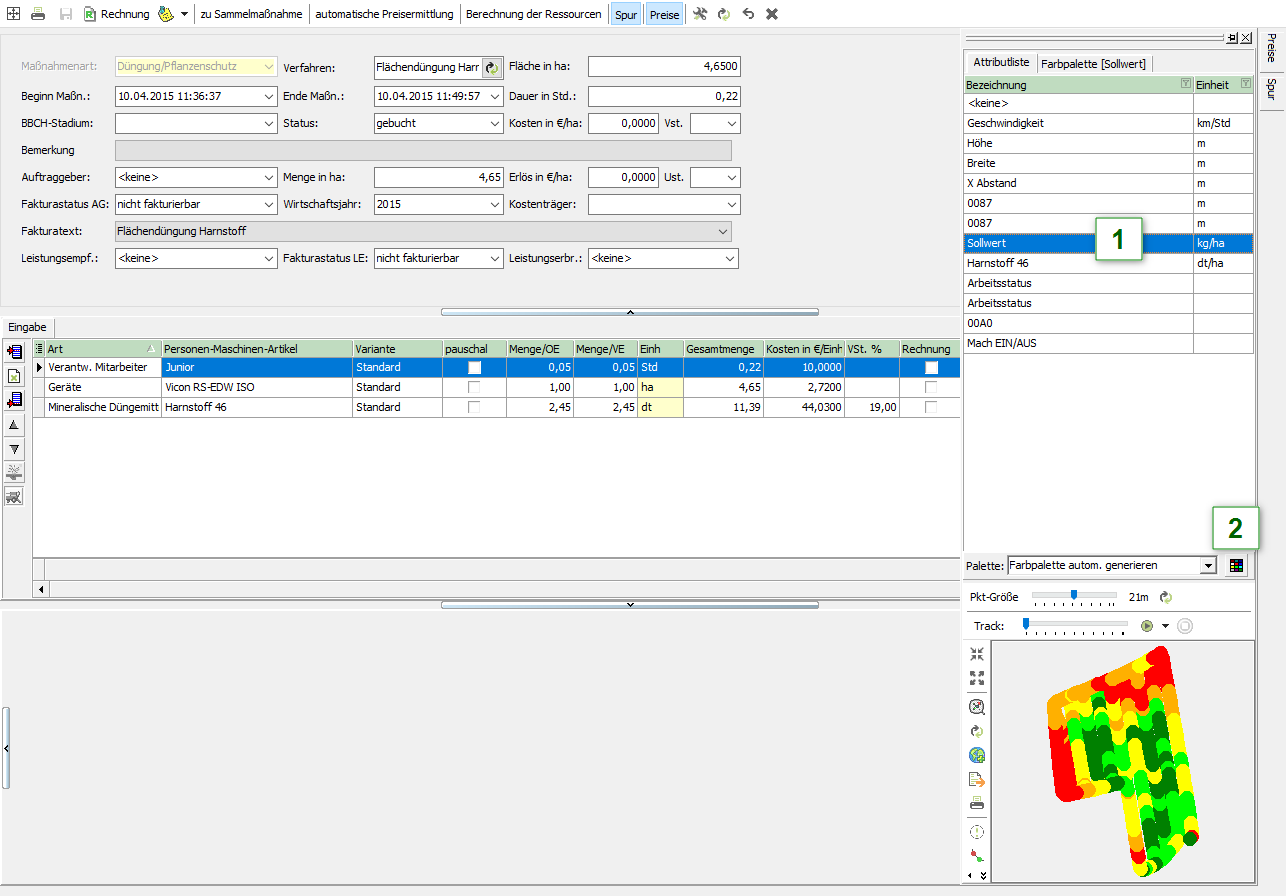
Wählen sie ein Attribut in der Spurdatenansicht (z. B. das Ernteprodukt)
-
Klicken Sie auf das Farbpalettensymbol
-
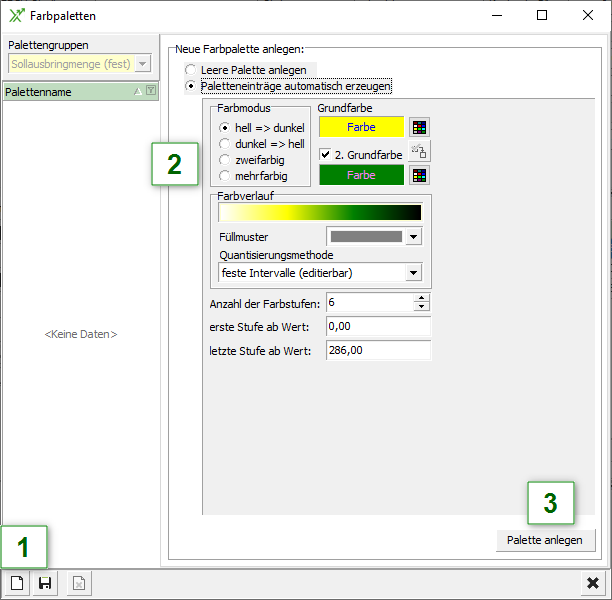
Klicken Sie im Dialogfenster auf

-
Wählen Sie die gewünschten Optionen für Ihre neue Farbpalette ausFarbmodus: Wählen Sie hier den gewünschten Farbmodus und Farben aus.Füllmuster: Erscheinungsbild der Füllung (durchgängig, gestreift, Raute...)Quantisierungsmethode: Zuordnung der gemessenen Werte in einen BereichAnzahl der Farbstufen: je größer die Spanne der Werte, desto mehr Farbstufen sollten ausgewählt werden
-
Klicken Sie auf Palette anlegen
-
Wählen Sie einen Palettennamen aus.
-
Speichern Sie Ihre Änderungen mit

-
Schließen Sie das Dialogfenster mit dem