
Gearbeitet werden kann immer nur auf der aktuellen Ebene in dem jeweils ausgewählten Attribut. Welches dies ist, entnehmen Sie der Symbolzeile 
Markieren Sie das zu bearbeitende Grafikobjekt und drücken danach die rechte Maustaste. Im erscheinenden Kontext-Menü können Sie als Änderungsmöglichkeiten
-
Konstruieren
-
Objekteigenschaften bearbeiten
-
Grafik löschen
auswählen.
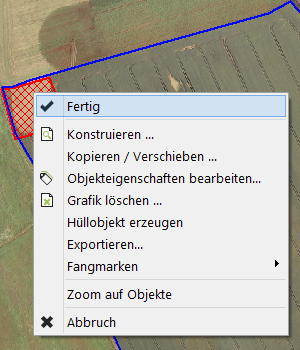
Konstruieren
-
Verschieben
-
Drehen
-
Punktebearbeitung
-
Geometrieprüfung
Verschieben
Mit dem Verschiebe-Werkzeug schieben Sie das Grafikobjekt in die gewünschte Position und schließen mit [Übernehmen] ab. Wenn Sie das Konstruktionsfenster ohne [Übernehmen] schließen, verwerfen Sie die Änderung.
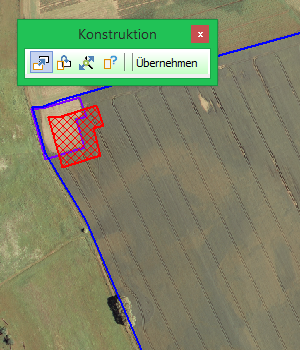
Drehen
Die Maus wird als Kreis, bestehend aus 2 Pfeilen, angezeigt.

-
Zunächst setzen Sie den Drehpol.
-
Danach den 2. Punkt der Grundseite, von der aus gedreht werden soll (Drehvektor)
-
und dann geben Sie mit einem weiteren Punkt den Drehwinkel (Drehrichtung) vor.
Die Aktion schließen Sie über die rechte Maustaste und [Fertig] ab.
Für das Drehen müssen immer 3 Punkte gesetzt werden!
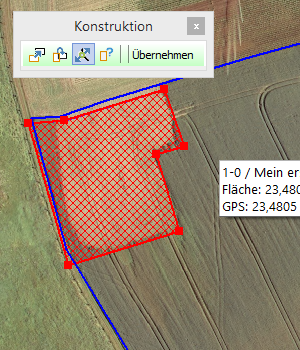
Punktbearbeitung (Bei dieser Auswahl werden Programm seitig die GPS Punkte angezeigt.)
GPS Punkte verschieben
Stellen Sie sich mit dem Mauszeiger auf einen GPS Punkt und verschieben ihn auf die gewünschte Position.
Verfahren Sie mit allen zu behandelnden Punkten so und schließen das Ganze mit [Übernehmen] ab.
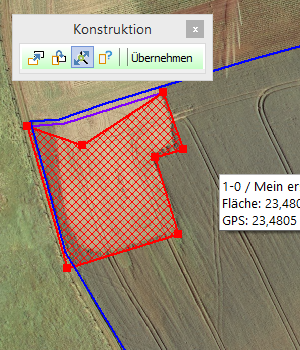
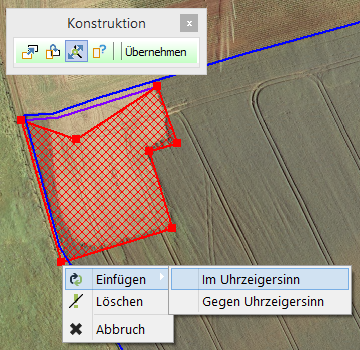
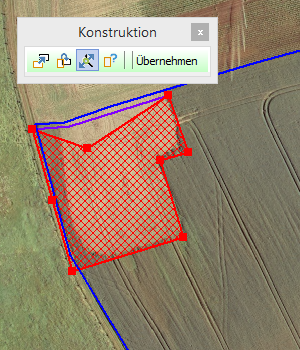
GPS Punkte Einfügen oder Löschen
Die Auswahlmöglichkeit [Einfügen] und [Löschen] erhalten Sie im Kontextmenü für den aktuell ausgewählten GPS Punkt.
Verfahren Sie mit allen zu behandelnden Punkten so und schließen das Ganze mit [Übernehmen] ab.
Geometrieprüfung
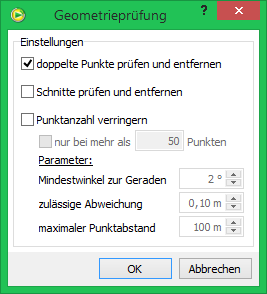
Mit Hilfe der Geometrieprüfung kann eine Kontur auf doppelte Punkte und Schnitte mit sich selbst geprüft werden. Ebenfalls kann die Anzahl der Punkte reduziert werden. Wählen Sie dazu die entsprechende Option in der Geometrieprüfung.
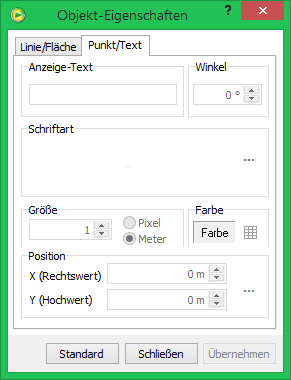
Objekteigenschaften bearbeiten
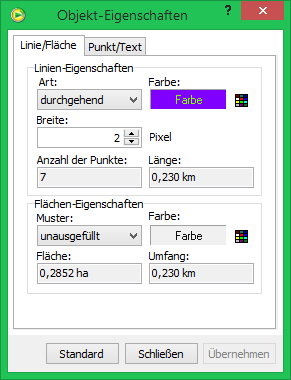
Je nach Attributart des ausgewählten Objektes wird Ihnen ein Bearbeitungsfenster angeboten, in dem Sie Ihre Veränderungen eingeben können. Der Schalter [Übernehmen] wird erst wählbar, wenn Sie Änderungen vorgenommen haben.
Grafik löschen
Mit dieser Auswahl entfernen Sie Grafikobjekte von der Ebene. Dieser Vorgang kann nicht rückgängig gemacht werden.