
Wenn Ihr Programm von mehreren Benutzern verwendet werden soll, besteht die Möglichkeit in der Benutzerverwaltung weitere Benutzer mit unterschiedlichen Rechten einzurichten.
Benutzer mit Administrator-Rechten
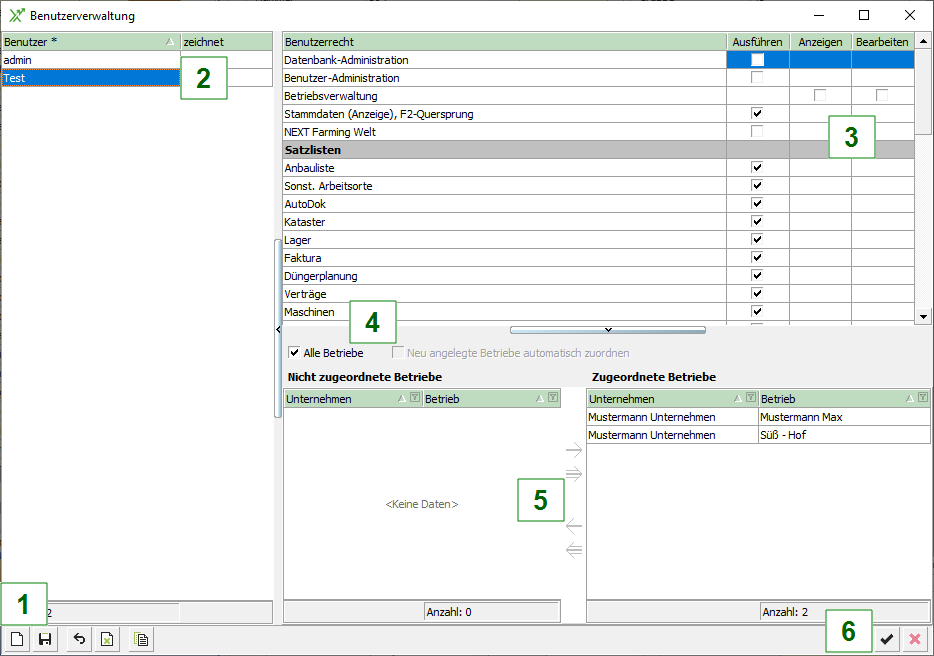
Gehen Sie wie folgt vor:
Öffnen Sie die Benutzerverwaltung im Menü unter Programm | Benutzerverwaltung.
-
Klicken Sie auf

-
Tragen Sie den Benutzernamen ein
-
Weisen Sie dem neuen Benutzer die entsprechenden Berechtigungen zu
-
Setzen Sie die Haken, wenn der Benutzer alle Betriebe bzw. alle neuen Betriebe bearbeiten darf
-
Wählen Sie aus, welche Betriebe der neue Benutzer bearbeiten darf. Diese Funktion ist nur aktiv, wenn die Option Alle Betriebe nicht markiert ist.
-
Bestätigen Sie die Änderungen durch Klicken auf


Weitere Funktionen
-
Passwort für anderen Benutzer ändern
-
Benutzer inklusive seiner Berechtigungen kopieren
-
Benutzer löschen
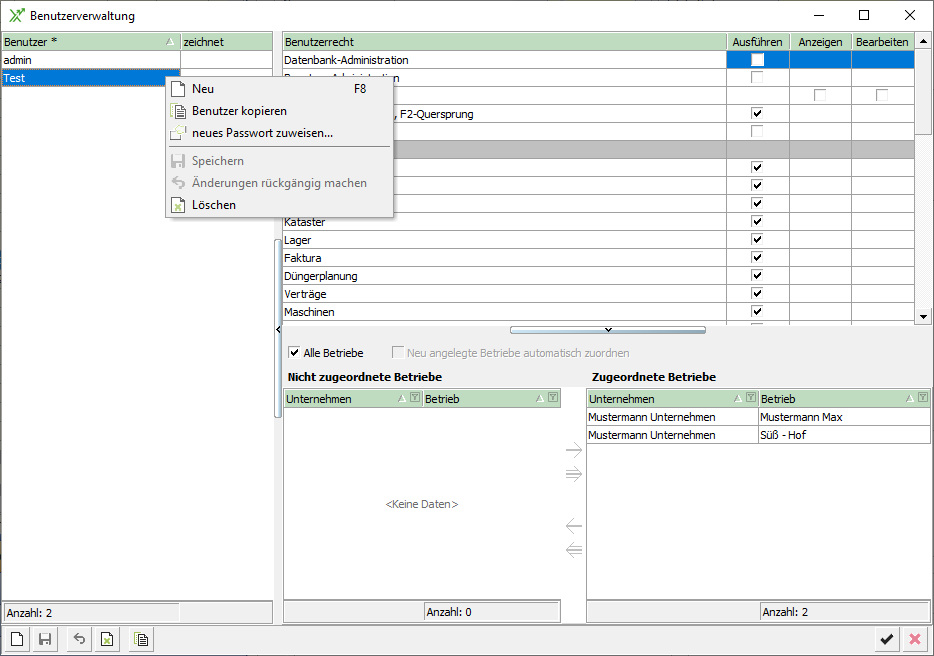
Durch Rechtsklick auf einen Benutzer haben Sie verschiedene Optionen:


Das eigene Passwort ändern
Wenn mehrere Benutzer das Programm verwenden, empfiehlt es sich das eigene Passwort zu ändern. Wenn Sie Ihr Passwort vergessen haben, wenden Sie sich an den Administrator. Er kann Ihnen ein neues Passwort zuweisen.
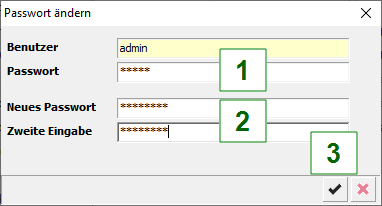
Gehen Sie wie folgt vor:
Öffnen Sie unter "Programm" den Menüpunkt "Passwort ändern"
-
Tragen Sie Ihr aktuelles Passwort ein.
-
Tragen Sie Ihr neues Passwort ein und bestätigen Sie es in der Zeile darunter durch erneute Eingabe.
-
Bestätigen Sie die Änderung mit
Das Standardpasswort, das im Programm vergeben wird, entspricht dem Benutzernamen.