
Serienbriefe erleichtern den Briefverkehr. Mit Hilfe dieser Funktion erstellen Sie einen Brief, der an alle ausgewählten Personen geschickt wird, ohne dass Sie manuell die Adressen und Anreden für jede Person verändern müssen.
Um einen Serienbrief zu erstellen und zu drucken, gehen Sie wie folgt vor:
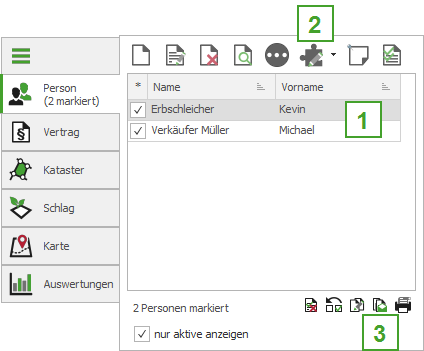
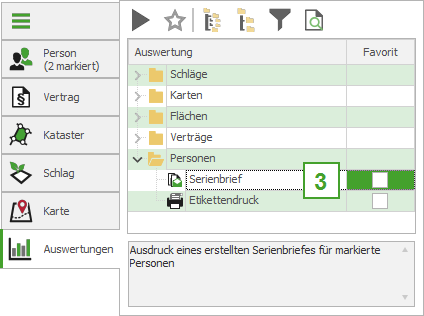
-
Markieren Sie die gewünschten Personen. Dies ist nur für den Ausdruck des Serienbriefes erforderlich, nicht aber für die Bearbeitung der Texte.
-
Um den Serienbrief zu erstellen bzw. zu bearbeiten, gehen Sie über die Zusatzfunktion

-
Um den Serienbrief zu drucken, klicken Sie auf Schaltfläche

Serienbriefe bearbeiten
Texte für Serienbriefe
Starten Sie die Bearbeitung der Serienbriefe über die Zusatzfunktion
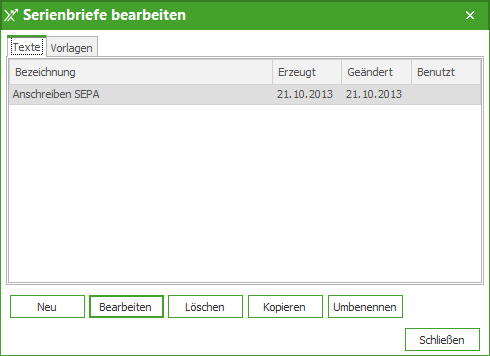
In dem Reiter [Texte] können Sie schon erstellte Serienbriefe bearbeiten.
Betätigen Sie den Schalter [Neu], um einen neuen Text anzulegen.
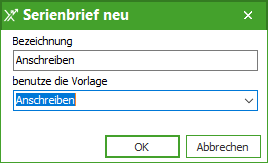
-
Geben Sie nun Ihrem Serienbrief einen für Sie eindeutigen Namen.
-
Außerdem können Sie entscheiden, ob Sie eine Vorlage verwenden möchten.
-
Bestätigen Sie anschließend mit [OK].
Die Eingabeseite für den Text wird geöffnet:
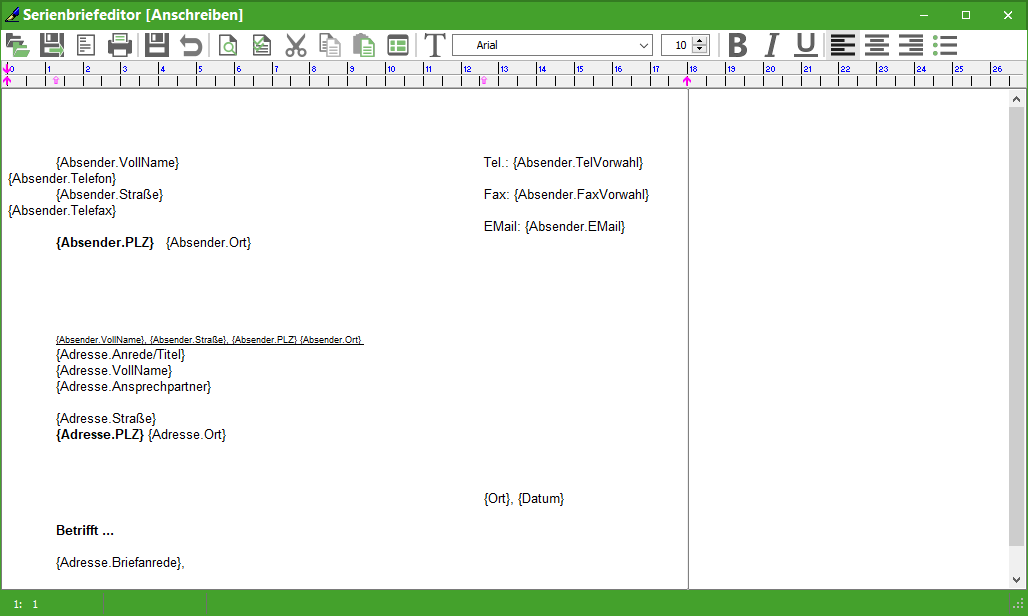
Zusätzlich wird eine neue Menüleiste für die Formatierung Ihrer Serienbriefe geöffnet.
Haben Sie schon Erfahrung mit Textverarbeitungsprogrammen, z. B. mit Microsoft® Word, so sind Ihnen einige Funktionen dieser Menüleiste bereits vertraut.
Im mittleren Dropdown-Menü wird Ihnen vom Programm eine Auswahl verschiedener Schriftarten zur Verfügung gestellt. In den Feldern rechts daneben können Sie die Größe, den Stil der Schrift (fett = B, kursiv = I oder unterstrichen = U), sowie die Bündigkeit des Textes bestimmen. Auch auf der linken Seite dieser Symbolleiste können Sie über das Icon die Schriftart ändern. Der letzte Schalter (rechts) [Aufzählung] hilft Ihnen, Ihr Dokument zu gliedern.
Ein Mausklick auf die Schaltfläche [Datenbankfeld einfügen], 

Hier können Sie feste und variable Angaben (Adresse Absender, Adresse Empfänger, Datum u.a.) in den Text einfügen.
Markieren Sie mit der Maus die Angabe, welche eingefügt werden soll und ziehen Sie diese (bei gehaltener Maustaste – Drag & Drop) an die jeweilige Position im Text. Je nach markierten Personen werden bei der Druckvorschau und im Ausdruck die entsprechenden Namen, Adressen etc. an dieser Position angezeigt.
Sie speichern Ihr Dokument mit der Schaltfläche 
Wenn Sie alle getätigten Änderungen im Text widerrufen wollen, klicken Sie auf 
Die Schaltflächen 


Vorlagen für Serienbriefe
Die zweite Karteikarte beinhaltet bereits eine Vorlage zu einem Serienbrief.
Hier haben Sie die Möglichkeit, sich weitere Vorlagen verschiedener Brieftypen abzuspeichern.
Die Karteikarte [Vorlagen] gleicht der Karteikarte [Texte] in ihrem Aufbau und in ihrer Funktionsweise.
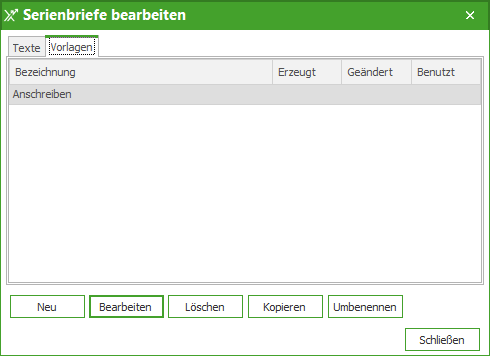
Im Programm ist bereits eine Vorlage Anschreiben gespeichert. Sie dient als Muster, kann aber von Ihnen nach Ihren Vorstellungen und Verwendungszwecken bearbeitet werden. Die Textbearbeitung erfolgt, wie schon im Abschnitt Texte erläutert. Auch hier besteht die Möglichkeit neue Vorlagen anzulegen, zu bearbeiten, zu kopieren, umzubenennen und zu entfernen.
Serienbriefe drucken
Nach Abschluss aller Eingaben können Sie sich Ihren Serienbrief in der Druckvorschau anzeigen lassen. Um den Serienbrief zu drucken, klicken Sie auf Schaltfläche
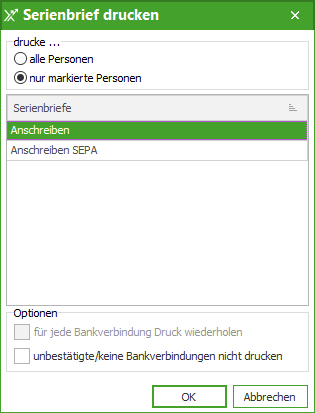
Nach Auswahl der gewünschten Optionen bestätigen Sie mit [OK] und die Druckvorschau wird geöffnet:

In der oberen Menüleiste neben dem Druckersymbol können Sie per Pfeiltasten Ihre Anschreiben durchblättern und komplett auf Richtigkeit der Adressen prüfen. Sobald alles zu ihrer Zufriedenheit passt, können Sie den Serienbrief über 