
Das ALKIS-Modul (ALKIS = Amtliches Liegenschaftskatasterinformationssystem) bietet die Möglichkeit die Daten vom Vermessungsamt im Programm darzustellen und mit den im Katasterbaum angelegten Flurstücken aus dem ALKIS abzugleichen.
Dabei werden die in den ALKIS-Daten erfassten Informationen und Grafik in eine separate Übersicht übernommen und können von dort aus in die hinterlegten Flurstücke integriert oder als neues Flurstück erfasst werden.
Eine komplett automatische Übernahme kann dabei nicht erfolgen, denn nicht alle katasterrelevanten Angaben sind auch im Programm relevant.
Import der ALKIS-Daten
Der ALKIS-Datenimport findet sich unter dem Menüpunkt Datentransfer | Import ALKIS-Daten.
Eine Veränderung des bestehenden Katasters erfolgt dabei nicht!
-
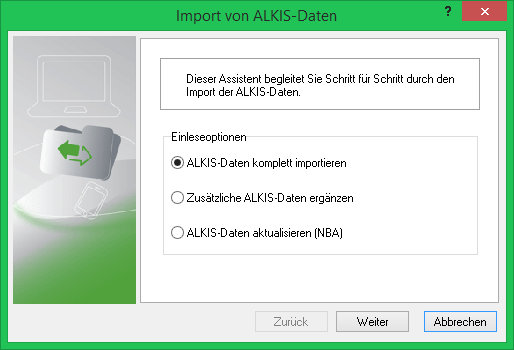
ALKIS-Daten komplett einlesen: Wenn sie zum ersten Mal Daten einlesen möchten, wählen sie die Option 1.
-
Zusätzliche ALKIS-Daten ergänzen: Haben sie bereits einmal Daten eingelesen und möchten diese nun mit Zusätzlichen ergänzen, wählen sie die Option 2.
-
ALKIS-Daten aktualisieren (NBA): Wenn sie für den bestehenden Datenbestand eine Aktualisierung importieren möchten, wählen sie die Option 3.
Wählen Sie die Datei aus, die sie importieren möchten. Sie können auch mehrere Dateien gleichzeitig auswählen.
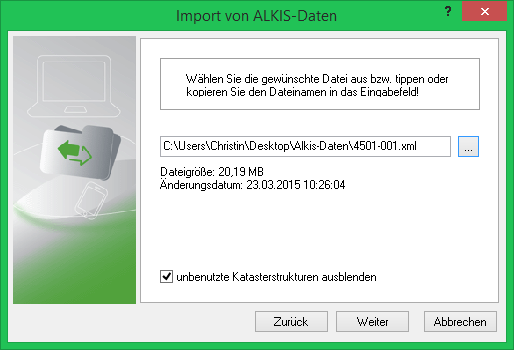
Werden die Daten vom Amt verzippt (*.zip, *.rar, etc.) versendet, kann dies direkt als solches eingelesen werden und muss nicht erst entpackt werden.
Ist die gepackte Datei mit einem Kennwort verschlüsselt, müssen diese erst entpackt werden.
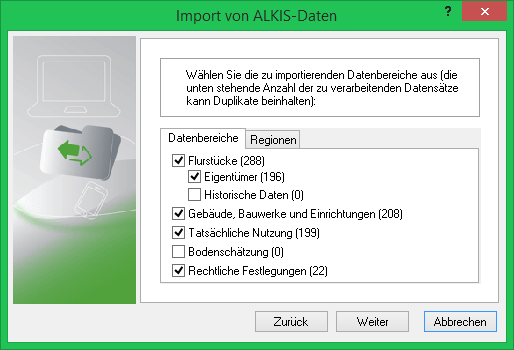
Es wird die Menge der jeweiligen Datenbereiche angegeben, die nun eingelesen werden. Unter dem Reiter [Regionen] können sie einzelne Daten aus der ALKIS-Datei auswählen, die sie einlesen möchten.
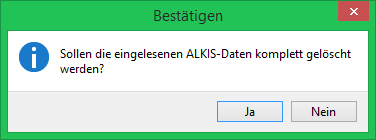
Haben Sie für den Import Option 1 ausgewählt, obwohl sich schon ALKIS Daten im Modul befinden, werden sie gefragt, ob diese vor dem Einlesen gelöscht werden sollen oder nicht. Wenn sie Nein wählen, werden die Daten dazu gelesen und die bestehenden Daten nicht gelöscht.
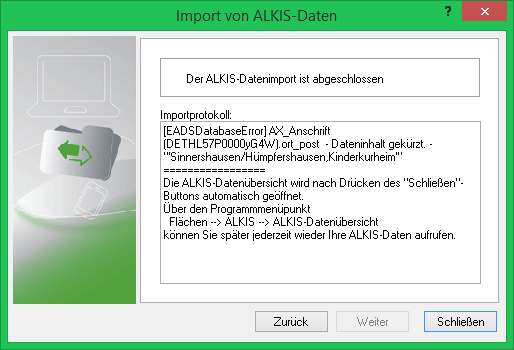
Der Import ist abgeschlossen.
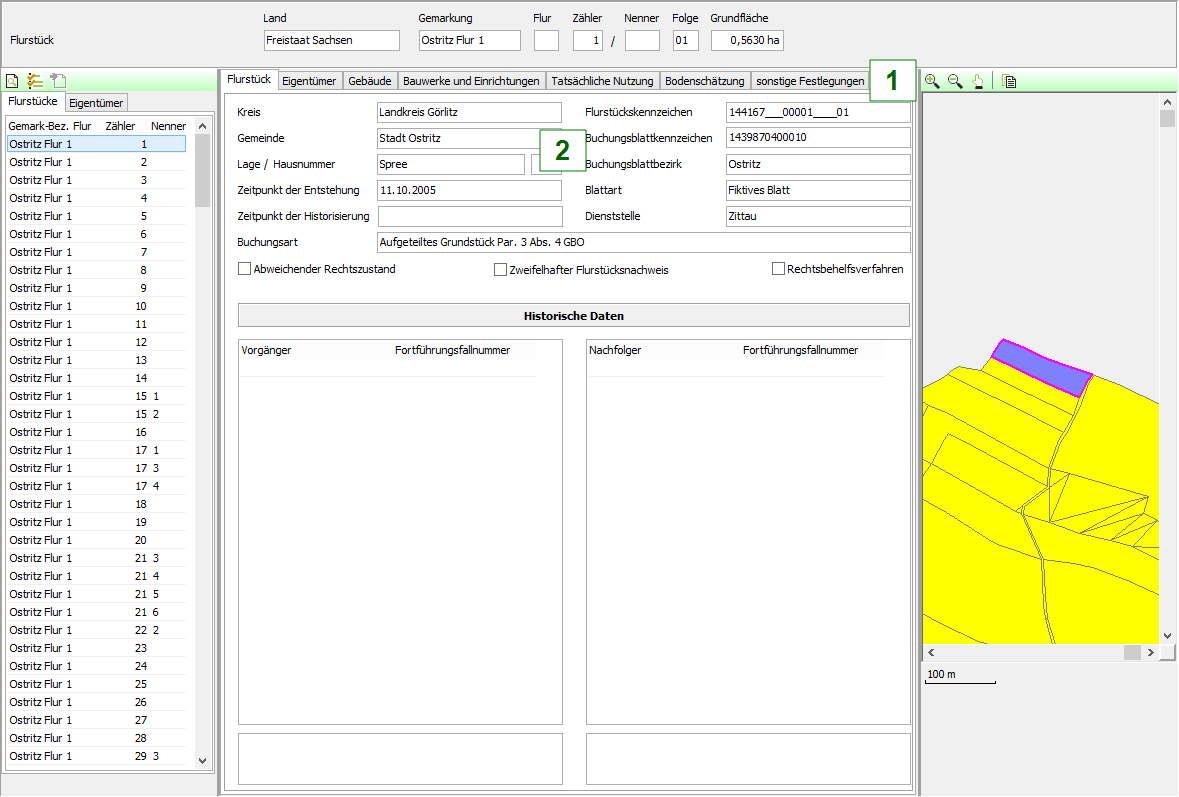
ALKIS Datenansicht
In der Datenübersicht können in den unterschiedlichen Reitern (1) die zum ausgewählten Flurstück vorhandenen Details (2) angeschaut werden.
ALKIS Menüleiste

Browser-Pfeile
Über die Pfeile kann zu den zuvor angesehenen Daten zurückgekehrt und wieder nach vorne geblättert werden.
Daten importieren
Über Daten importieren können ebenfalls Daten, wie oben unter Import der ALKIS-Daten beschrieben, eingelesen werden.
Gemarkung abgleichen
Damit die ALKIS-Daten in den betrieblichen Katasterbaum eingepflegt werden können, müssen in den einzelnen Gemarkungen die Gemarkungsnummern hinterlegt sein. Damit diese nicht manuell eingetragen werden müssen, kann aus dem ALKIS ein Abgleich der Gemarkungen gemacht werden. Dafür können im Dialog die Gemarkungen aus dem betrieblichen Katasterbaum jenen aus dem ALKIS-Modul zugeordnet werden.
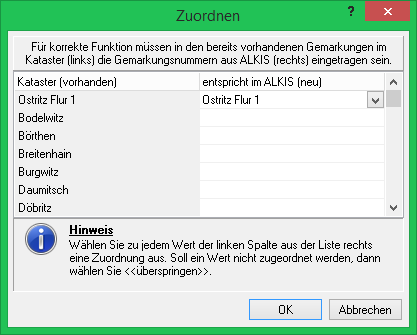
Es wird nur die Gemarkungsnummer übertragen, keine weiteren Daten.
Ist eine Gemarkung noch nicht im Kataster angelegt, wird diese beim Datenabgleich automatisch angelegt und muss nicht erst manuell erfasst werden.
Datenabgleich Kataster-Übersicht
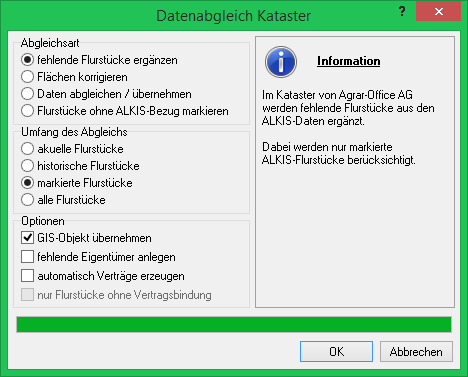
Abgleichsart:
-
fehlende Flurstücke ergänzen: Flurstücke, die noch nicht im Katasterbaum angelegt sind, werden mit den vorhandenen Daten hinzugefügt.
-
Flächen korrigieren: Bei im betrieblichen Katasterbaum vorhandenen Flurstücken, werden die Katasterfläche aus dem ALKIS übernommen.
-
Daten abgleichen / übernehmen: Die Eigentümer-Daten bzw. die Grafik (wenn die Option ausgewählt ist) für die bereits im Kataster vorhandenen Flurstücke werden abgeglichen.
-
Flurstücke ohne ALKIS-Bezug markieren: Um zu wissen, bei welchen Flurstücken noch keine Daten aus dem ALKIS übernommen wurden, können sie jene im Kataster markieren lassen.
Umfang des Abgleichs:
-
aktuelle Flurstücke
-
historische Flurstücke
-
markierte Flurstücke: Es werden nur die Flurstücke übernommen, die im ALKIS markiert wurden.
-
alle Flurstücke: Es werden alle Flurstücke übernommen, aktuelle wie auch historische Flurstücke.
Optionen:
-
GIS-Objekt übernehmen: Die Grafik vom Flurstück wird ins GIS übernommen und auf der Flurstücks-Ebene hinterlegt.
-
fehlende Eigentümer anlegen: Um die Personen im Personenstamm für die Verträge nicht manuell anlegen zu müssen, kann diese Option gewählt werden, um auf Grund der Eigentümer-Informationen die Person anzulegen.
-
automatisch Verträge erzeugen
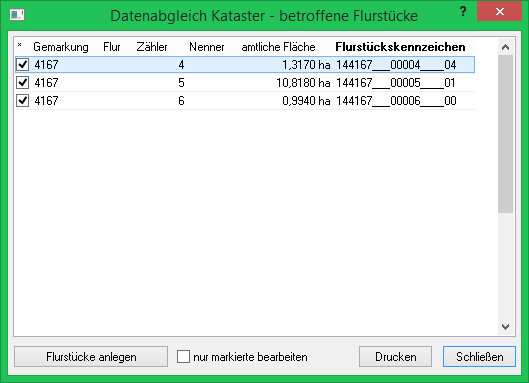
Nach dem Festlegen der Optionen, werden die Flurstücke aufgelistet, die hinzugefügt bzw. abgeglichen werden. Durch klicken auf Flurstücke anlegen, werden die Daten ins Kataster eingetragen.
Wird die Meldung mit Ja bestätigt, werden die Daten übernommen.

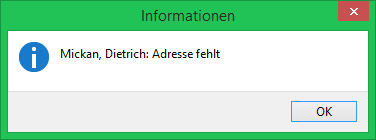
Werden die Eigentümer nicht in die Personen übernommen, wird zum Ende des Abgleichs angezeigt, welche dieser Adressen im Personenstamm fehlen.
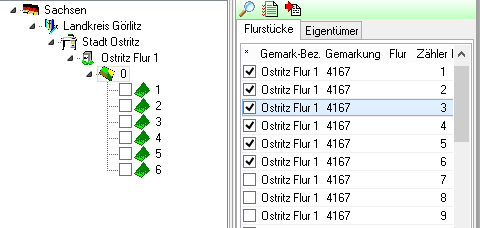
Die Flurstücke sind nun im Kataster eingetragen bzw. die vorhandenen Daten abgeglichen.
Vorhandene Verträge werden durch den Abgleich nicht verändert.
Historische Daten ausblenden
Flurstücke, die noch in den ALKIS-Daten vorhanden sind, aber auf Grund von z. B. Teilung oder Neuvermessung neue Nummern bekommen haben, zählen zu den historischen Daten. Diese können um die Historie nach zu voll ziehen erforderlich sein. Damit aber die tägliche Arbeit etwas übersichtlicher bleibt, können diese historischen Daten ausgeblendet werden.
Umliegende Objekte auflisten
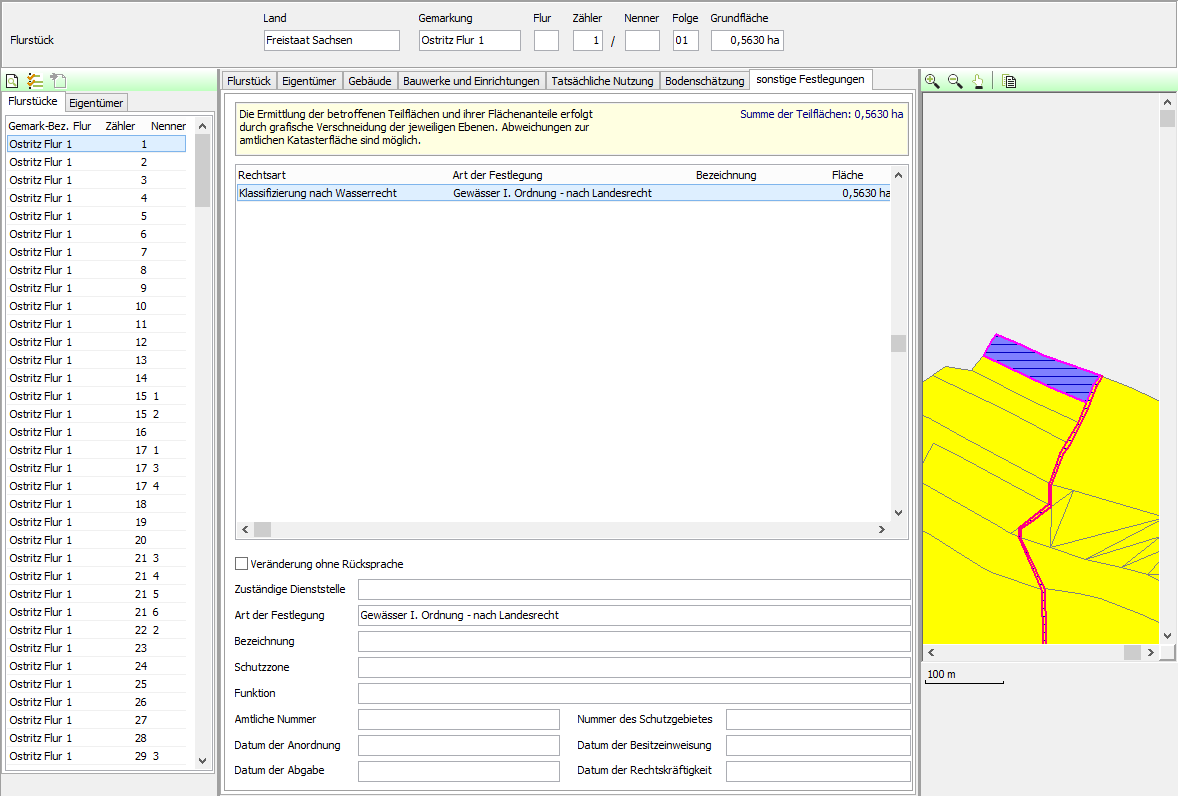
Ist die Funktion für umliegende Objekte auflisten aktiviert, werden unter sonstige Festlegungen die Flächen angegeben, die an das Flurstück grenzen.
Daten-Auszug
Über Daten-Auszug kann eine Übersicht über die ausgewählten Daten ausgegeben werden. Wählen Sie dazu den Buchungsblattbezirk / Gemarkung oder den Eigentümer aus. Markieren Sie die Grundbuchblätter, die sie ausgegeben haben möchten.
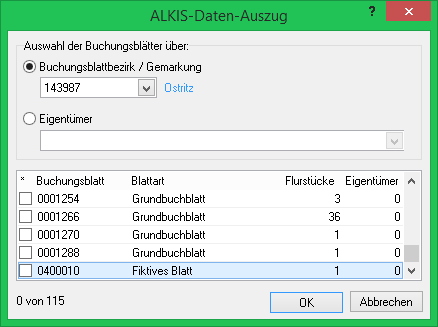
Der Auszug wird angezeigt. Diesen können sie nun auch über das Drucker-Symbol 
