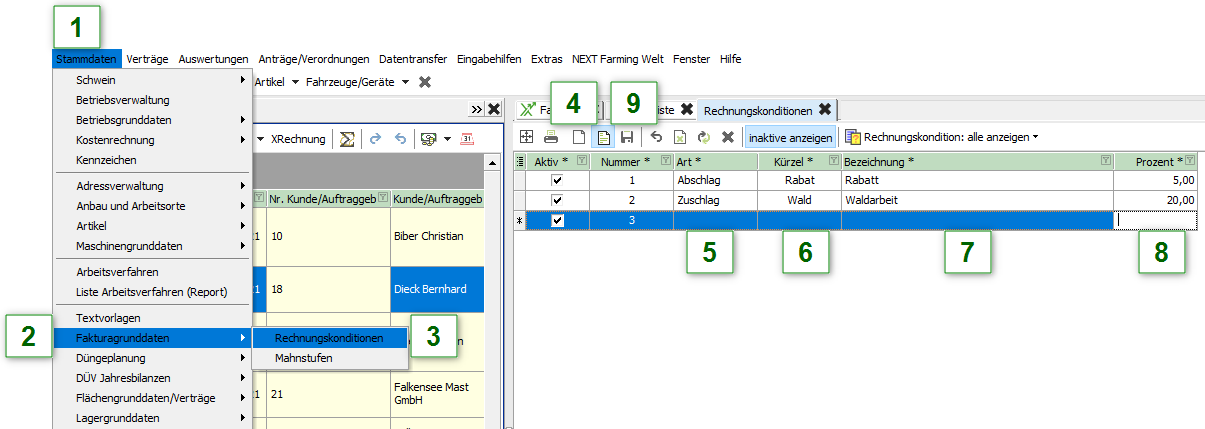
Öffnen Sie wie folgt die Adressverwaltung:
-
Klicken Sie auf "Stammdaten".
-
Wählen Sie "Adressverwaltung".
-
Klicken Sie auf "Adressen"
Kundenspezifische Verfahrenspreise anlegen
Verfahrensbezogene Preise
Gehen Sie wie folgt vor:
-
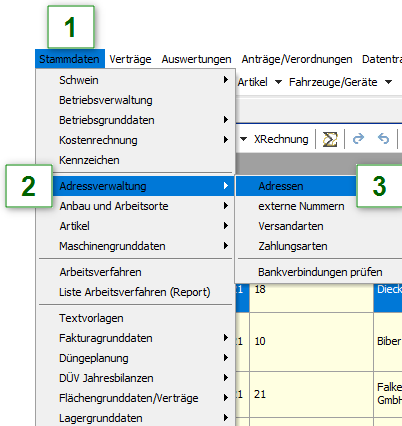
Machen Sie ein Doppelkick auf den gewünschten Kunden.
-
Wählen Sie den Reiter "Kunde/Auftraggeber"
Falls der Reiter bei Ihnen nicht sichtbar ist, setzten Sie bei Allgemein die Art "Kunde/Auftraggeber".
-
Im Detailmenü den Reiter Verfahrenspreise auswählen.
-

-
Geben Sie nun das Datum an, ab wann der neue Preis gültig sein soll.
-
Wählen Sie das Verfahren.
-
Geben Sie den personalisierten Preis ein.
-
Fügen Sie weiter Zeilen hinzu, indem sie Schritt 4-7 wiederholen, oder schließen Sie das Fenster mit Klick auf

Verfahrensbezogene Rabatte
Gehen Sie wie folgt vor:
-
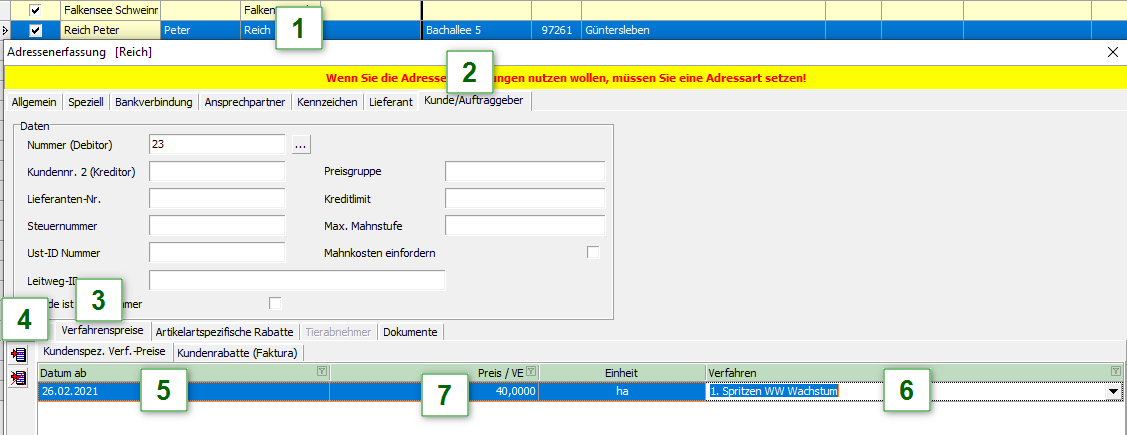
Machen Sie ein Doppelkick auf den gewünschten Kunden.
-
Wählen Sie den Reiter "Kunde/Auftraggeber"
Falls der Reiter bei Ihnen nicht sichtbar ist, setzten Sie bei Allgemein die Art "Kunde/Auftraggeber".
-
Im Detailmenü den Reiter "Verfahrenspreise" auswählen.
-
Im Untermenü "Kundenrabatte (Faktura)" auswählen.
-
-
Wählen Sie das Verfahren, dass Rabattiert werden soll.
-
Geben Sie die Faktura-Kondition an.
Ist der gewünschte Rabatt nicht gelistet lesen Sie am Ende der Seite weiter unter "Neue Konditionen hinzufügen".
-
Fügen Sie weiter Zeilen hinzu, indem sie Schritt 5-7 wiederholen, oder schließen Sie das Fenster mit Klick auf
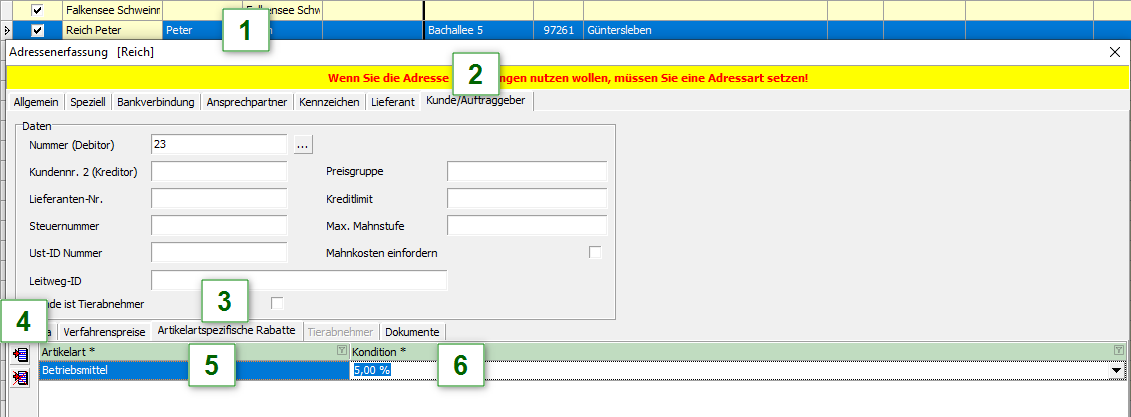
Artikelartbezogene Rabatte
Gehen Sie wie folgt vor:
-
Machen Sie ein Doppelkick auf den gewünschten Kunden.
-
Wählen Sie den Reiter "Kunde/Auftraggeber"
Falls der Reiter bei Ihnen nicht sichtbar ist, setzten Sie bei Allgemein die Art "Kunde/Auftraggeber".
-
Im Detailmenü den Reiter "Artikelartspezifische Rabatte" auswählen.
-

-
Wählen Sie die Artikelart, die Rabattiert werden soll.
-
Geben Sie die Kondition an.
Ist der gewünschte Rabatt nicht gelistet lesen Sie am Ende der Seite weiter unter "Neue Konditionen hinzufügen".
-
Fügen Sie weiter Zeilen hinzu, indem sie Schritt 4-6 wiederholen, oder schließen Sie das Fenster mit Klick auf
Neue Konditionen hinzufügen
Gehen Sie wie folgt vor:
-
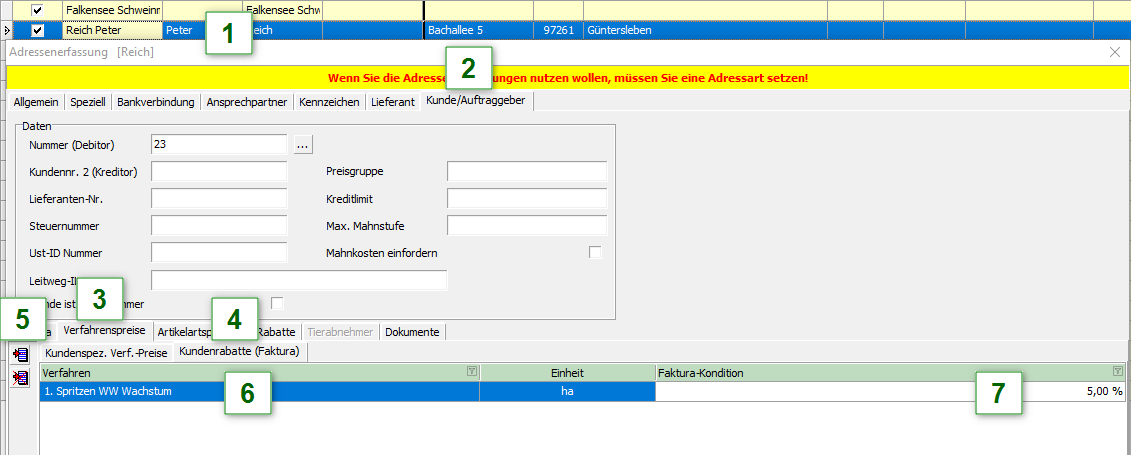
Klicken Sie auf "Stammdaten".
-
Wählen Sie "Fakturagrunddaten".
-
Klicken Sie auf "Rechnungskonditionen"
-

-
Zwischen Zu-und Abschlag wählen.
-
Suchkürzel eingeben.
-
Bezeichnung für den Rabatt anlegen.
-
Gewünschten Rabatt eingeben.
-
Änderungen abspeichern