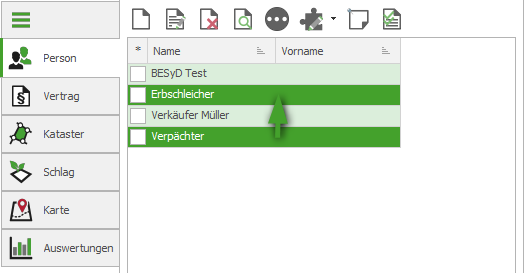
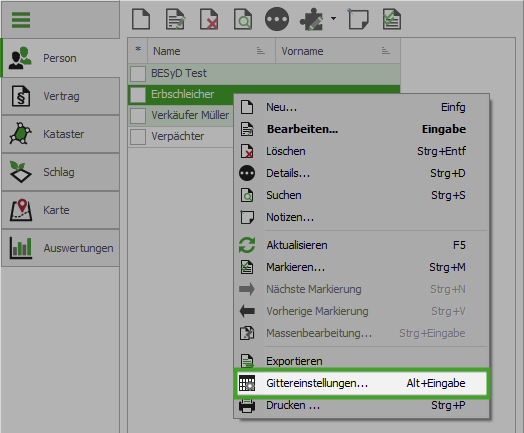
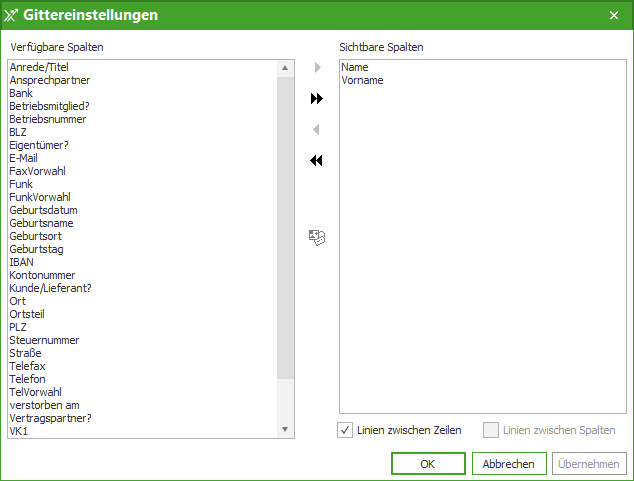
Die Karteikarte Personen enthält eine tabellarische Auflistung aller Vertragspartner und gestattet den Zugriff auf die zentrale Adressdatenbank von NEXT Farming Pro. Den Inhalt zur tabellarischen Aufstellung der Personen kann sich der Nutzer mithilfe der Kontextmenü-Funktion rechte Maustaste | Eigenschaften selbst zusammenstellen:
Spezielle Funktionen zu den einzelnen Personen
|
Symbol |
Funktion |
Beschreibung |
|---|---|---|
|
|
Neu / Adresse hinzufügen |
< Einfg > Anlegen einer neuen Person mit neuer Adresse |
|
|
Bearbeiten / Adresse bearbeiten |
< ENTER > Änderung der Adresse zur aktuellen Person |
|
|
Löschen |
< STRG > Löschen der aktuellen Person nach Bestätigung < Entf > Personen können nur gelöscht werden, wenn es zu ihnen keine Verträge mehr gibt |
|
|
Details / Details anzeigen |
< STRG >< D > Anzeige von Details zur aktuellen Person
|
|
|
Notiz / Notiz zur Person
|
Diese Funktion ruft den Notizblock für Notizen zur Person auf
|


Allgemeine Funktionen zu Personen
(beziehen sich immer auf die gesamte Personenübersicht, unabhängig von der aktuellen Person)
|
|
Funktion |
Beschreibung |
|---|---|---|
|
|
Suchen / Person suchen |
< STRG >< S > Diese Funktion dient zum Auffinden einer Person in der Personenübersicht Dabei kann nach dem Familiennamen (Name2), dem Wohnort oder der PLZ gesucht werden. |
|
|
Markieren / Personen markieren |
< STRG >< M > Diese Funktion dient zur Auswahl von Personen. Diese Auswahl erfolgt über eine Abfrage, die ggf. auch mehrfach verschachtelt sein kann. |
|
|
Nächste / vorherige Markierung |
< STRG >< N > Rückt zur nächsten bzw. vorherigen Markierung in der Personenübersicht
|
|
|
Massenbearbeitung / Adressen bearbeiten |
< STRG > Diese Funktion dient der Änderungen einzelner Adress- und Personendaten < ENTER > für alle markierten Personen (gleichzeitig) |
|
|
Serienbrief |
Diese Funktion öffnet einen Briefeditor zur Erstellung eines Serienbriefes an alle markierten Personen. |
|
|
Etikettendruck |
Diese Funktion ermöglicht das Bedrucken von A4-Etikettenbögen mit den Anschriften aller markierten Personen. Das Layout des Etikettenbogens (Spaltenanzahl (1 bis 5), Etikettengröße (min. 20 mm) und Ränder) können individuell angepasst werden. |
|
|
Markierung umkehren |
Mithilfe dieser Funktion werden alle Markierungen in der Personenübersicht umgekehrt, d.h. alle zur Zeit markierten Personen werden demarkiert und alle zurzeit nicht markierten Personen werden markiert. |
|
|
Markierung zurücksetzen |
Diese Funktion setzt die Markierungen in der Personenübersicht zurück |


Zusätzliche Funktionen in der Personenübersicht
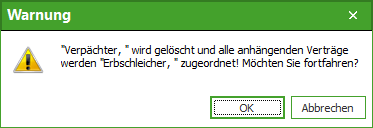
Mit Drag & Drop können Vertragspartner zusammengelegt werden, d.h. alle Verträge werden der Zielperson übertragen und die 1. Person wird anschließend - nach entsprechender Nachfrage - gelöscht.