
Grundbodenuntersuchungen der NEXT Farming Sales GmbH
Wählen Sie im Menü Datentransfer | Import Grundbodenuntersuchungen.
Bevor Sie fortfahren wird es empfohlen eine Datensicherung anzulegen.
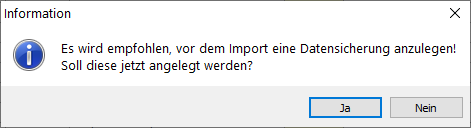
Führen Sie diese durch und machen mit dem nächsten Schritt weiter.
Wie man eine Datensicherung durchführt finden Sie hier: Datenbank sichern und rücksichern
Nach dem Anlegen der Datensicherung wählen Sie erneut, Menü Datentransfer | Import Grundbodenuntersuchungen.
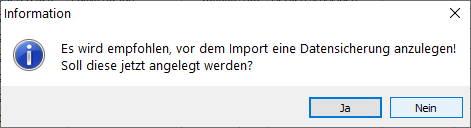
Nachdem die Datensicherung durchgeführt wurde können Sie den nächsten Schritt mit Nein bestätigen.
Sie kommen nun zum Import-Assistenten.
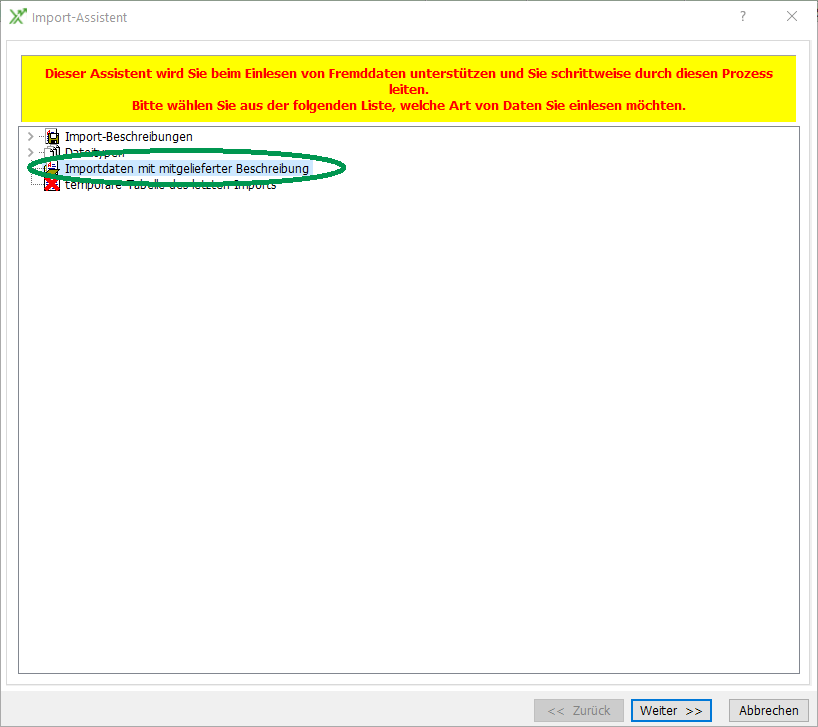
Wählen Sie das Feld Importdaten mit mitgelieferter Beschreibung aus und bestätigen Sie mit Weiter>>.
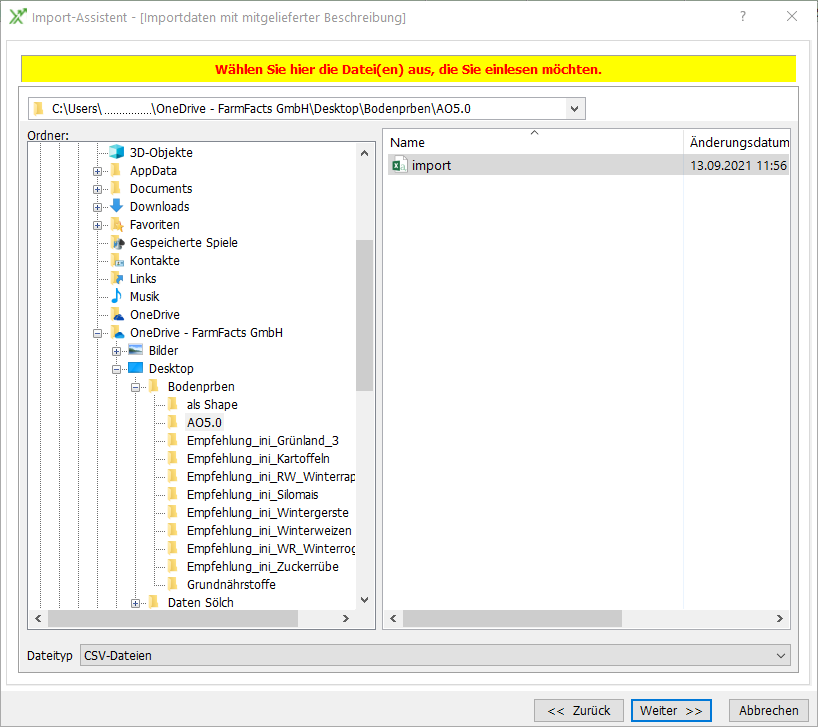
In der nachfolgenden Import-Definition geben Sie bitte den Pfad zu den erhaltenen Ergebnissen an (befindet sich im AO5.0 Ordner) und wählen Sie die Datei Import.ini aus.
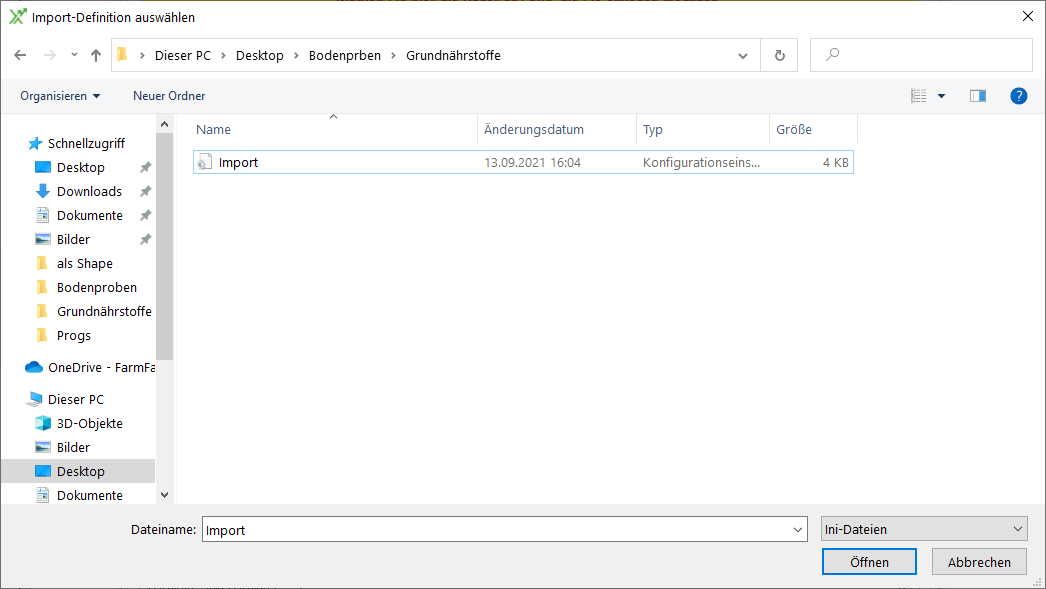
Im nächsten Schritt wählen Sie bitte die Datei import.csv, welche sich im gleichen Ordner befindet wie die Datei import.ini und klicken auf Weiter>>.
Nach der automatischen Übernahme der Import-Einstellungen öffnet sich das folgende Fenster:
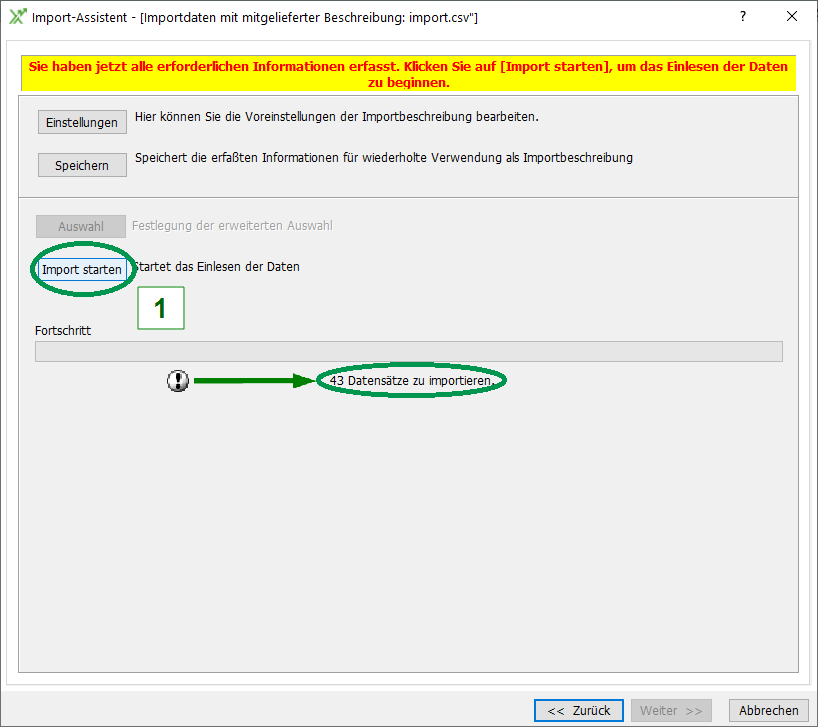
Hier sehen Sie auch direkt die Anzahl der zu importierenden Datensätze.
Gehen Sie dann bitte auf Import starten.
Sie haben nun die Möglichkeit einen bestimmten Betrieb auszuwählen für den die Bodenproben eingelesen werden sollen oder alle Schläge des Unternehmens.
Falls Sie mehrere Betriebe mit gleichen Schlagnummern haben, kann es hier bei der Zuordnung zu Problemen kommen da die Bodenprobe zum entsprechenden Schlag passen muss.
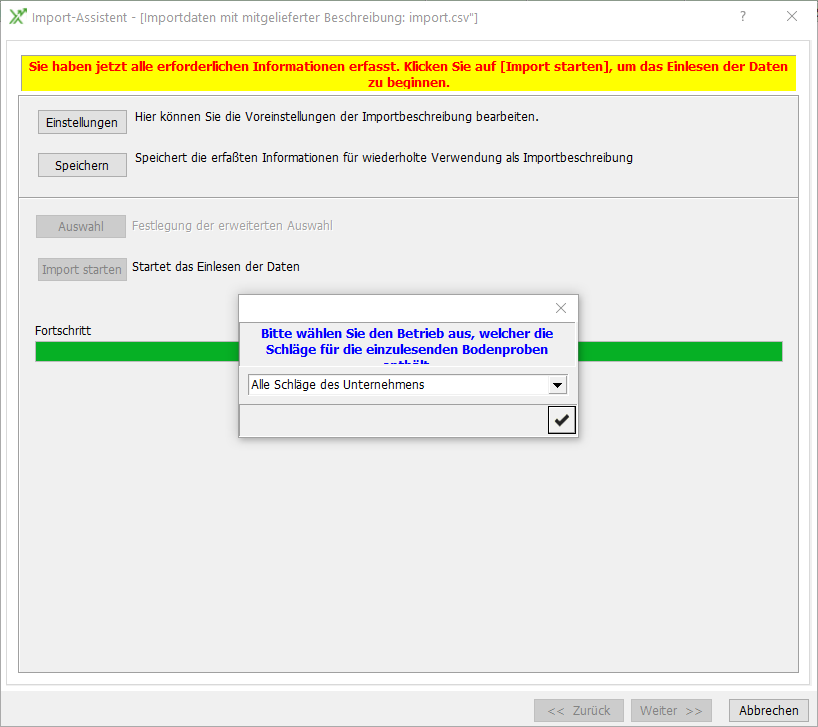
Sie können dann mit 
Anschließend kommen Sie zum Fenster Zuordnen.
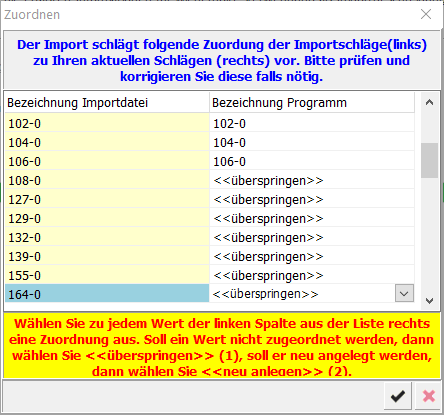
Hier können Sie sehen, ob alle Bezeichnungen der Importdatei (linke Spalte) einem Schlag/Bezeichnung in
der Schlagkartei (rechte Spalte) zugeordnet werden konnten.
Ist dies der Fall können Sie den Importvorgang mit
Sollten einzelne Bodenproben der Importdatei nicht zugeordnet werden können gibt es hierfür folgende mögliche Ursachen:
-
Der Schlag ist nicht mehr im eigenen Besitz bzw. wird unter einem anderen Betrieb geführt.
-
Der Schlag ist umbenannt.
-
Der Schlag ist mit einem anderen Schlag zusammengeführt worden.
Sie können in diesem Fall den passenden Schlag manuell auswählen:
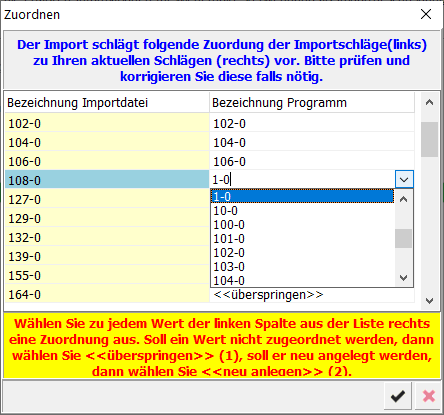
den Schlag neu anlegen:
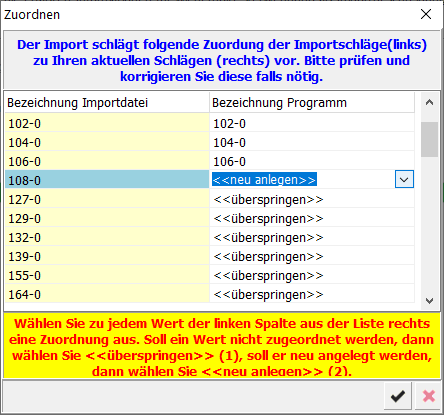
oder den Schlag komplett überspringen:

Nach erfolgreichem Import komme Sie zum Protokoll. Hier sehen Sie was beim Import Prozess alles ausgeführt wurde.
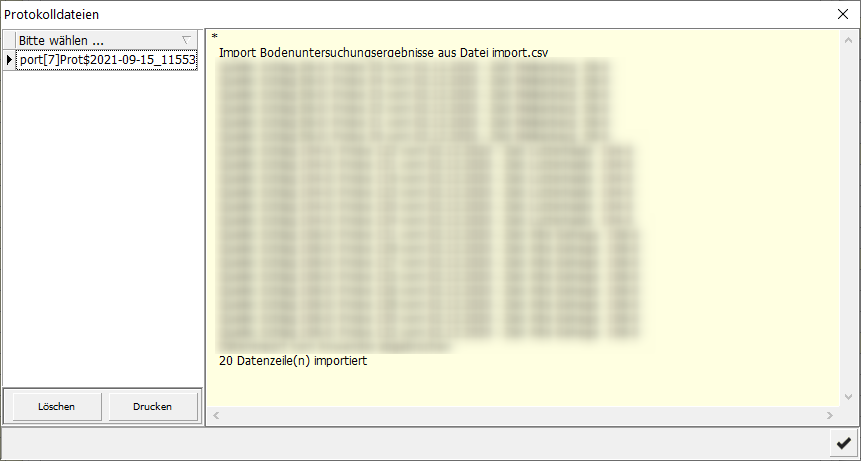
Mit diesem Schritt wäre der Import der Bodenproben abgeschlossen.