
VoraussetzungenUm mit der im Folgenden beschriebenen Funktion arbeiten zu können, müssen folgende Bedingungen erfüllt sein:
-
Account für den NetDok-Server (Für den Erwerb wenden Sie sich bitte an den für Sie zuständigen Vertriebsmitarbeiter).
Online-Connector für NEXT Farming App
Hilfe zur Einrichtung der NEXT Farming App
finden Sie hier.
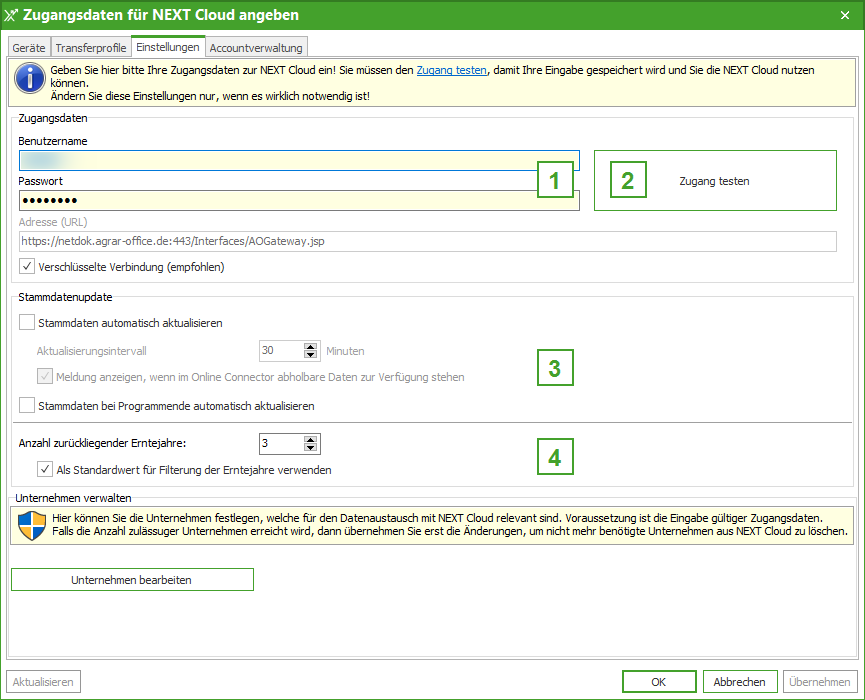
Um ihren Account einzurichten, gehen sie in der Menüleiste auf Datentransfer | NEXT Cloud Einstellungen.
-
Geben Sie unter dem Reiter [Einstellungen] Ihre NetDok-Zugangsdaten ein.
-
Bestätigen Sie anschließend mit [Zugang testen], damit Ihre Eingaben gespeichert werden.
-
Verwenden Sie den Online-Connector, um Ihre Daten an ein mobiles Gerät zu senden, können Sie hier einstellen, in welchem Rhythmus die Daten bei laufendem Programm automatisch gesendet werden sollen.
-
Legen Sie ebenfalls fest, wie viele Erntejahre automatisch übertragen werden sollen.
Online-Connector für MyJohnDeere.com
Voraussetzungen
-
MyJohnDeere.com-Account
Aktivierung der Verbindung vom MyJohnDeere.com zum NetDok-Account
Um die Übertragung via MyJohnDeere.com zu aktivieren, gehen Sie im NEXT Farming AG Office in der Menüleiste auf Datentransfer | NEXT Cloud Einstellungen.
-
Geben Sie unter dem Reiter [Einstellungen] Ihre NetDok-Zugangsdaten ein.
-
Bestätigen Sie anschließend mit [Zugang testen], damit Ihre Eingaben gespeichert werden.
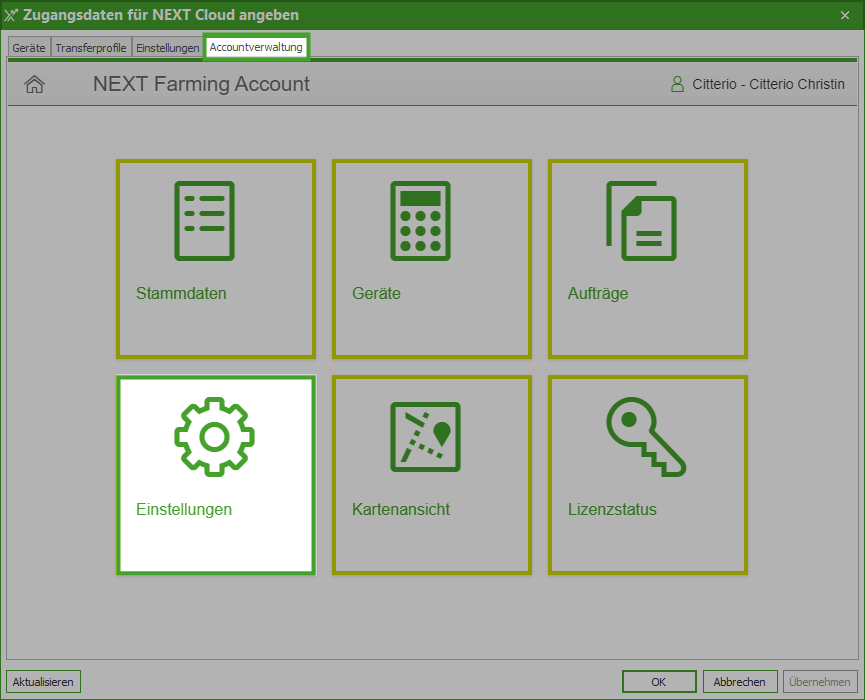
Mit der Eingabe der Zugangsdaten loggen Sie sich automatisch in der NetDok-Accountverwaltung ein. Wechseln Sie auf den Reiter [Accountverwaltung] und öffnen Sie die [Einstellungen].
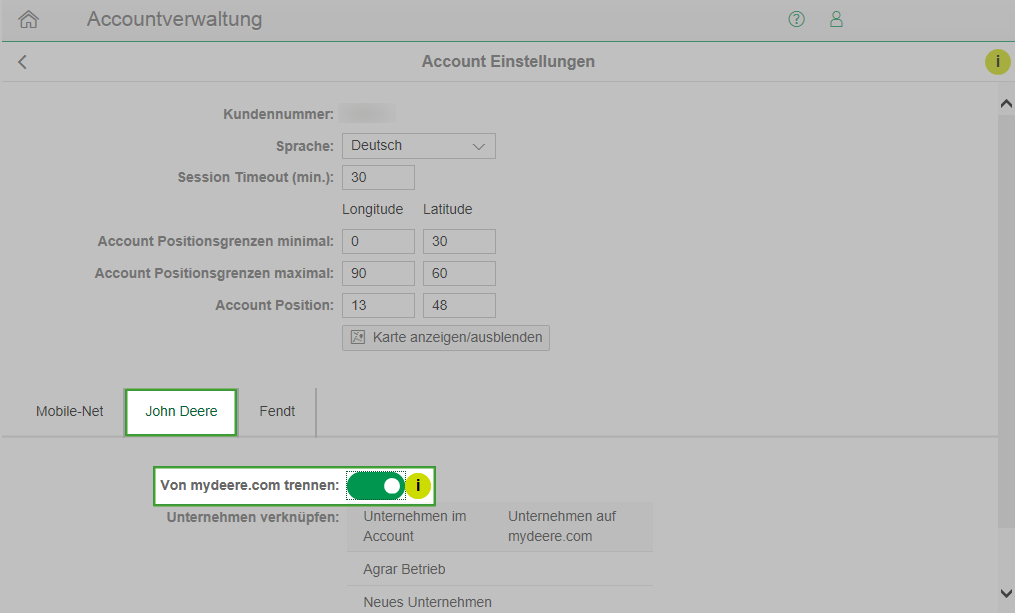
Aktivieren Sie im unteren Fensterbereich unter dem Reiter John Deere die Option [Mit MyJohnDeere.com verbinden]. In einem Pop-up-Fenster öffnet sich die Startseite von MyJohnDeere.com.
Melden Sie sich mit Ihren MyJohnDeere-Zugangsdaten an und bestätigen Sie den Zugriff.
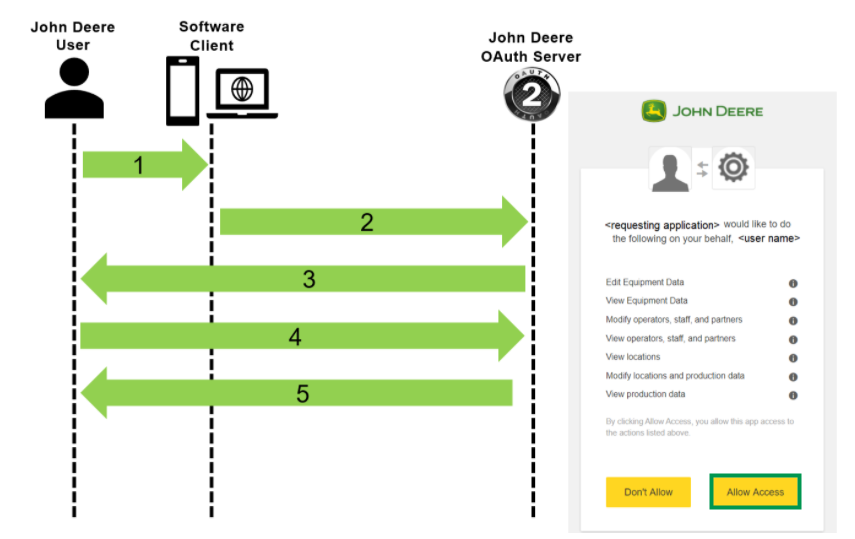
Anschließend öffnet sich ein Fenster, in dem die Zugriffserlaubnis bestätigt wird.
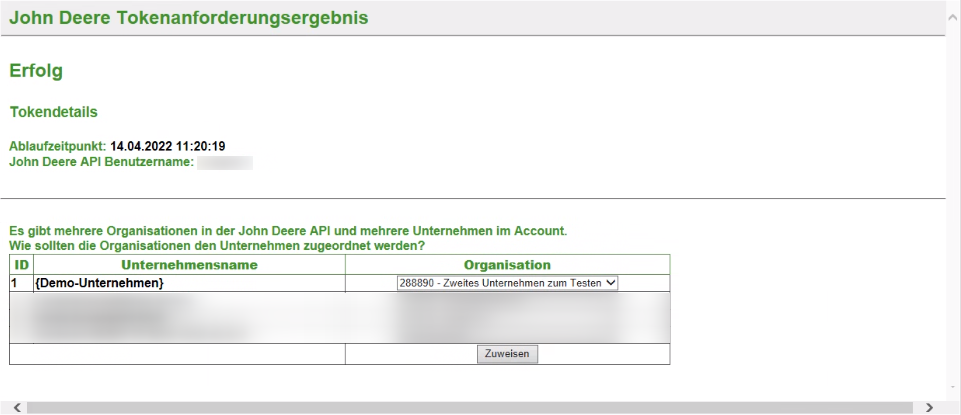
Hinweis:
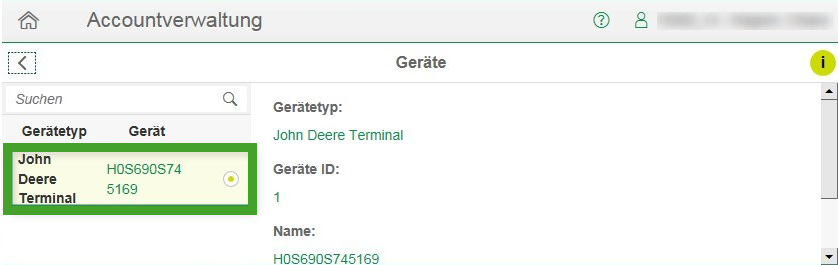
Um zu überprüfen, ob die Voreinstellungen erfolgreich abgeschlossen wurden, gehen Sie zurück ins NEXT Farming Pro und in die Accountverwaltung.
Gehen Sie anschließend auf [Geräte]. Wenn die Verknüpfung zwischen den Accounts erfolgreich funktioniert hat, wird Ihnen hier die Displays der bereits erfassten Maschinen angezeigt.
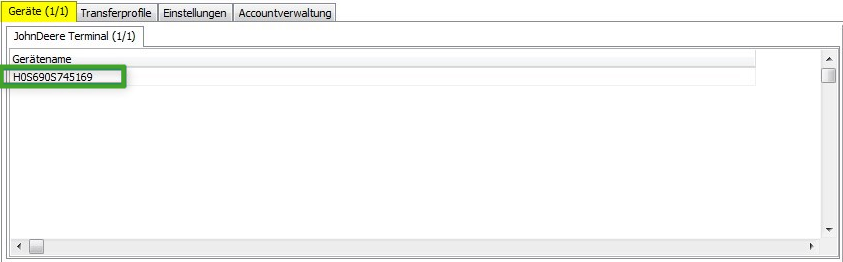
Zusätzlich wird das Display auch unter dem Reiter [Geräte] angezeigt.
Online-Connector für Fendt VarioDoc
Voraussetzungen
-
Zugangsdaten für Ihren VarioDoc-Account
Aktivierung der Verbindung vom Fendt zum NetDok-Account
Um die Übertragung via VarioDoc zu aktivieren, gehen Sie im NEXT Farming Pro in der Menüleiste auf Datentransfer | NEXT Cloud Einstellungen.
Geben Sie unter dem Register [Einstellungen] Ihre NetDok-Zugangsdaten ein und bestätigen Sie anschließend mit [Zugang testen], damit Ihre Eingaben gespeichert werden.
Geben Sie unter dem Reiter [Einstellungen] Ihre NetDok-Zugangsdaten ein.Bestätigen Sie anschließend mit [Zugang testen], damit Ihre Eingaben gespeichert werden.Mit der Eingabe der Zugangsdaten loggen Sie sich automatisch in der NetDok-Accountverwaltung ein. Wechseln Sie auf den Reiter [Accountverwaltung] und öffnen Sie die [Einstellungen].
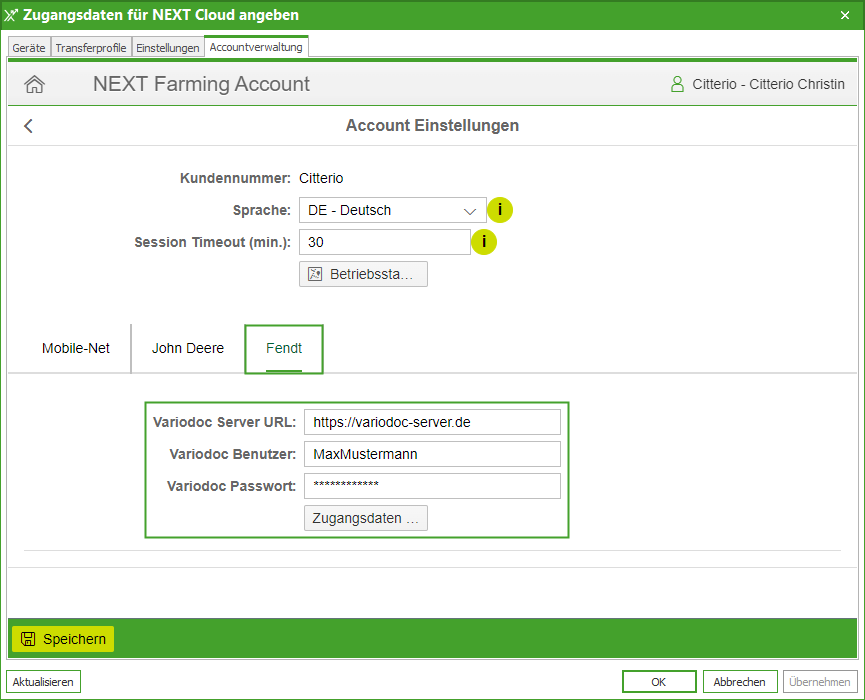
Geben Sie im unteren Fensterbereich unter dem Register Fendt die Ihre Zugangsdaten für Fendt VarioDoc ein und bestätigen Sie mit [Zugangsdaten…].
Hinweis:Um zu überprüfen, ob die Voreinstellungen erfolgreich abgeschlossen wurden, gehen Sie zurück ins NEXT Farming Pro und in die Accountverwaltung.Gehen Sie anschließend auf [Geräte]. Wenn die Verknüpfung zwischen den Accounts erfolgreich funktioniert hat, wird Ihnen hier die Displays der bereits erfassten Maschinen angezeigt.Zusätzlich wird das Display auch unter dem Reiter [Geräte] angezeigt.