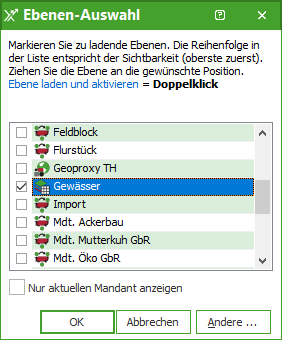
Öffnen Sie die Grafik über dieses Symbol 

Wählen Sie die Ebene aus und bestätigen Sie mit [OK].
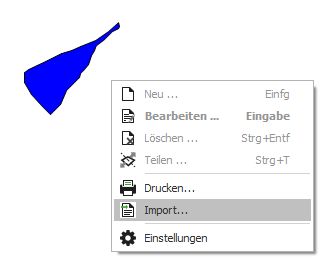
Stellen Sie den Mauszeiger in das Grafikfeld auf der rechten Bildschirmseite und wählen Sie über das Kontextmenü rechte Maustaste | Import ... aus.
Wählen Sie in dem sich öffnenden Import-Assistenten den entsprechenden Dateityp aus und verfahren wie im Kapitel Grafikimport beschrieben.
Achten Sie am Ende der Importeinstellungen auf die Zuweisung des richtigen Attributes!

Handzeichnung von Objekten
Wählen Sie auf Ihrer freien Ebene das gewünschte Attribut aus. In der Werkzeugleiste der Grafik nehmen Sie sich das Einzeichnen-Werkzeug 
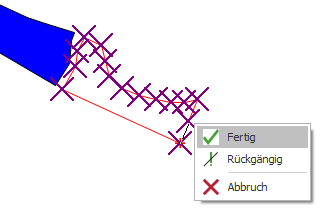
Ihr Mauszeiger wird jetzt als Schnittpunkt + angezeigt. Mit der linken Maustaste markieren Sie in der Grafik die Positionen und zur Fertigstellung drücken Sie die rechte Maustaste und wählen Fertig.
Kopieren / Verschieben von Objekten
Sie können auf freien Ebenen auch grafische Objekte erzeugen, in dem Sie diese Objekte von anderen Ebenen dorthin kopieren oder verschieben.
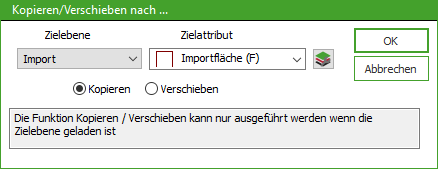
Beim Verschieben sind die Objekte auf der ursprünglichen Ebene nicht mehr vorhanden! Auf den Systemebenen (z. B. Schlag) ist nur die Kopierfunktion möglich!
-
Öffnen Sie in der Grafik die freie Ebene und danach die Ebene, auf der die Objekte schon liegen,
-
wählende das entsprechende Attribut aus,
-
markieren die Objekte,
-
und wählen im Kontextmenü rechte Maustaste | Kopieren / Verschieben aus.
-
Auswahl des gewünschten Attributes: