
DüV Jahresbilanzen starten
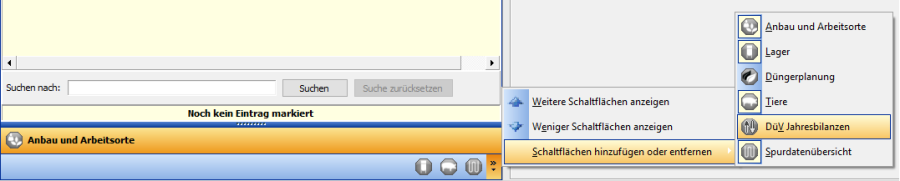
Gestartet wird die neue Düngerplanung links unten in der Satzliste. Sollte die Schaltfläche 
Betriebsverwaltung
In der Station "Betriebsverwaltung" haben Sie vor Beginn der Datenerfassung die Möglichkeit, sich einen Überblick über die verschiedenen Betriebe zu verschaffen. Des weiteren kann für jeden Betrieb unter "Betriebsgrunddaten" die Invekosnummer erfasst werden.
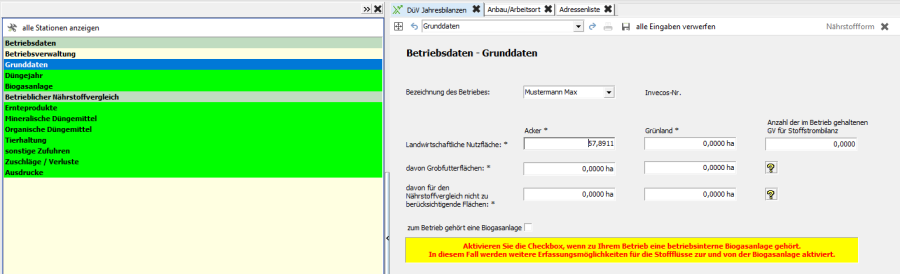
Grunddaten
Hier erfolgt die Auswahl des Betriebs, der bearbeitet werden soll, sowie die Angaben zu den genutzten Flächen und GV-Einheiten.
Düngejahr
In dieser Station können Sie die Datenübernahme aus der Schlagkartei starten und festlegen, welche Daten übernommen werden sollen.
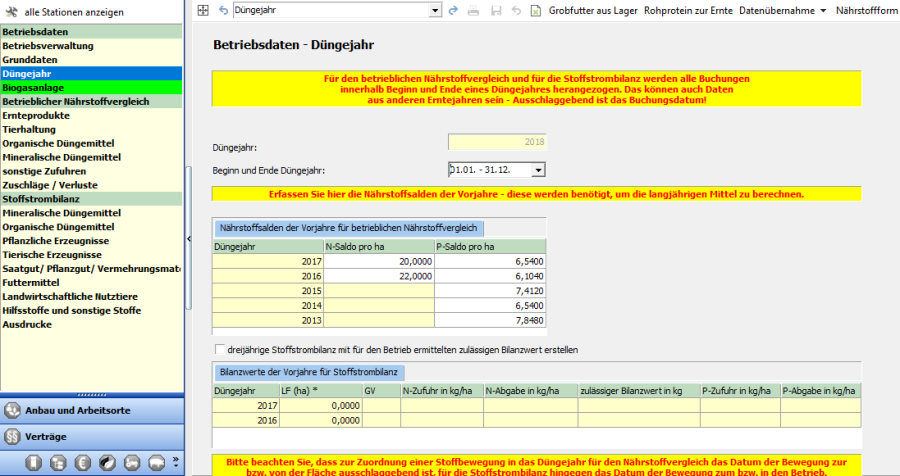
Alle übernommenen Daten können nachträglich noch angepasst oder gelöscht werden. Ebenfalls können sie neue Einträge hinzufügen.
Um eine vollständige Auswertung der jeweiligen Bilanz zu erhalten, müssen die Vorjahressalden ergänzt werden. Bei der Stoffstrombilanz besteht zusätzlich die Möglichkeit , dass bei aktivierter Checkbox die zulässigen Bilanzwerte verwendet werden können (flächenunabhängig!).
Biogasanlage
Wenn die Checkbox "Zum Betrieb gehört eine Biogasanlage" unter "Grunddaten" aktiviert wird, können hier die Zu- und Abgänge von Material Ihrer Biogasanlage erfasst werden. Die Aktivierung von Ressourcen erfolgt über Quersprung F2 oder Rechtsklick in der Spalte "Bezeichnung".

Nährstoffvergleich
Einführung
Seit 1. Mai 2020 ist die Nährstoffbilanz nicht mehr Inhalt der Düngeverordnung.
Voraussetzung für den Nährstoffvergleich
Um den Nährstoffvergleich nutzen zu können, müssen folgende Voraussetzungen erfüllt sein:
-
Freischaltung P3. (Für den Erwerb dieser Lizenzierung wenden sie sich bitte an den Vertrieb).
-
Um den Ausdruck des Nährstoffvergleichs anzeigen lassen zu können, muss ein PDF-Reader installiert sein.
Erfassung der Daten
Lesen Sie vor Eingabe der Daten die gelben Hinweisboxen, da hier wichtige Hinweise zu Eingabe von Daten und Änderungen in der neuen DüV gegeben werden!
Ernteprodukte
Erfassen Sie hier Ernteprodukte, Koppelprodukte etc. und bestimmen Sie die Verwendung als Grobfutter für Wiederkäuer.
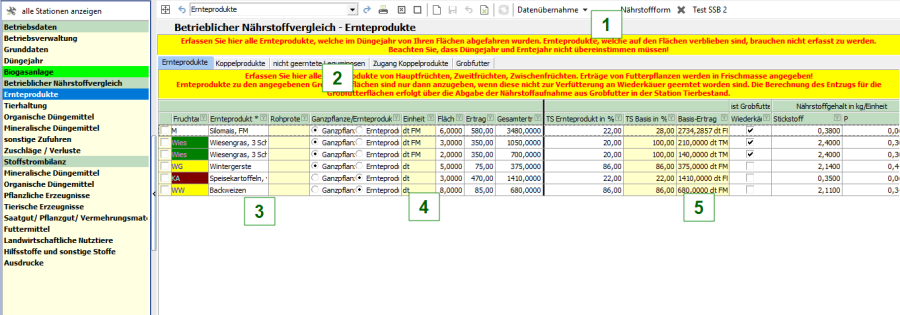
Gehen Sie wie folgt vor:
-
Starten Sie die Datenübernahme, falls noch nicht erfolgt oder legen Sie die Datensätze manuell mit

-
Wählen Sie die Produktgruppe aus, die bearbeitet werden soll
-
Bestimmen Sie Fruchtart und Ernteprodukt sowie den Umfang der Abfuhr (Ernteprodukt/Ganzpflanze)
-
Ergänzen Sie gegebenenfalls Fläche und Ertrag
-
Legen Sie die Details wie Feuchtigkeit, N-Bindung etc. und die Verwendung als Grobfutter für Wiederkäuer fest
Wird der Haken in der Spalte "Grobfutter" gesetzt, so werden die Nährstoffe nicht berücksichtigt, da dies laut DüV über die Nährstoffaufnahme der Tiere erfasst wird.
Tierhaltung, organische und mineralische Düngemittel, sonstige Zufuhren und Zuschläge / Verluste
Die Erfassung von Daten in diesen Stationen erfolgt weitgehend nach dem gleichen Prinzip. Fehlende Ressourcen können wie gewohnt über Quersprung F2 oder Rechtsklick aktiviert werden.
Bei den organischen Düngemitteln muss als Sonderfall noch unterschieden werden, ob das Produkt ein Zu- oder Abgang ist.
Ausdrucke
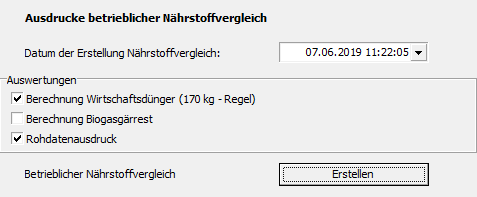
Sind alle Daten erfasst, können Sie im Abschnitt Ausdrucke das Datum eintragen, an dem der Nährstoffvergleich gemacht wurde und anschließend auf "Erstellen" klicken. Dabei wird ein Dokument erstellt, dass alle ihre erfassten Daten zusammenfasst und zum Ausdrucken bereitstellt.
Stoffstrombilanz
Ein weiterer Teil des Moduls "DüV Jahresbilanzen" ist die Stoffstrombilanz.
Voraussetzungen:
-
Datenerfassung / Übernahme Ihrer Betriebsdaten (siehe oben)
-
Eingabe der Daten in den Nährstoffvergleich, da einige Daten daraus für die Erstellung der Stoffstrombilanz notwendig sind
Wie unter "Datenerfassung Nährstoffvergleich" beschrieben, kann ein Großteil der Daten aus den erfassten Maßnahmen und Lagerbuchungen übernommen werden.
Erfassung der Daten
Die Erfassung der Daten in den verschiedenen Stationen erfolgt fast durchgehend nach demselben Schema. Die Daten können per Datenübernahme aus der Schlagkartei etc. übernommen oder manuell angelegt werden.
Bei bestimmten Daten, beispielsweise in der Station "Landwirtschaftliche Nutztiere", ist eine automatische Übernahme nicht möglich, da hierfür generell keine Erfassung im Programm möglich ist.
Beispiel: Organische Düngemittel
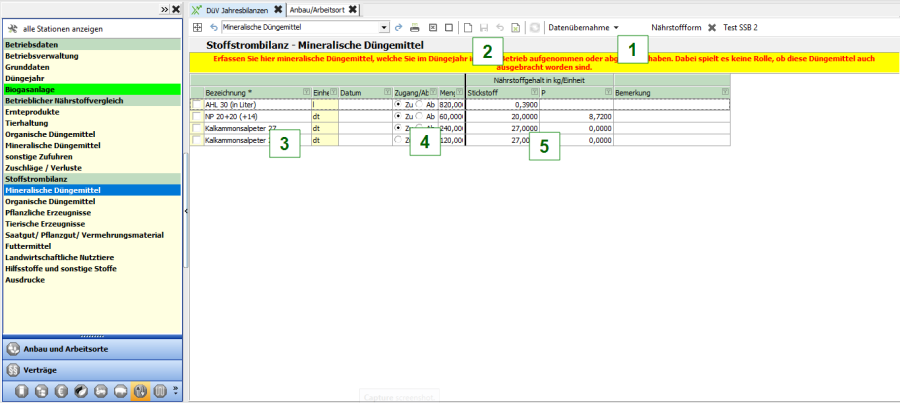
Gehen Sie wie folgt vor:
-
Wählen Sie "Datenübernahme aus der Schlagkartei" aus, um die Düngemittel aus den Maßnahmen/Lagerbuchungen zu übernehmen oder...
-
Klicken Sie auf
-
Wählen Sie das Düngemittel aus
-
Bestimmen Sie die Vorgangsart (Zu- oder Abgang) und geben Sie die Menge ein
-
Ändern Sie gegebenenfalls die Nährstoffgehalte
Bemerkungen werden auf dem Ausdruck der Stoffstrombilanz angezeigt.
Sonderfall: Pflanzlichen Erzeugnisse
In dieser Station werden alle pflanzlichen Erzeugnisse erfasst, die Ihren Betrieb im angegebenen Zeitraum verlassen haben. Speziell bei den pflanzlichen Erzeugnissen muss noch der Umfang des Ernteprodukts genau bestimmt werden, da hier unterschiedliche Nährstoffgehalte zugrunde liegen.
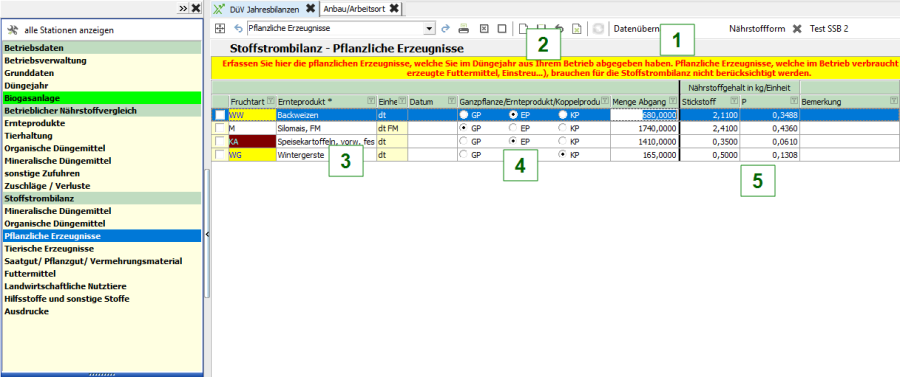
Gehen Sie wie folgt vor:
-
Wählen Sie "Datenübernahme aus der Schlagkartei" aus, um die Erzeugnisse zu übernehmen oder...
-
Klicken Sie auf
-
Wählen Sie Fruchtart und Ernteprodukt aus
-
Bestimmen Sie, um welchen Umfang des Ernteprodukts (Ganzpflanze/Ernteprodukt/Koppelprodukt) es sich handelt und geben Sie die Menge ein
-
Ändern Sie gegebenenfalls die Nährstoffgehalte
Bemerkungen werden auf dem Ausdruck der Stoffstrombilanz angezeigt.
Beispiele (siehe Screenshot):
1. Zeile: Abgang von 680dt Backweizen (nur Körner)
2. Zeile: Abgang von 1740dt Silomais (Ganzpflanze; lt. DüV identische Nährstoffgehalte bei GP/EP)
3. Zeile: Abgang von 1410dt Kartoffel (nur Knollen)
4. Zeile: Abgang von 165dt Gerstenstroh
Ausdrucke
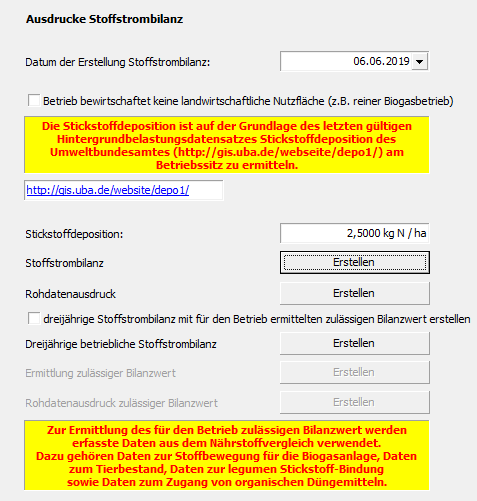
In der Station "Ausdrucke" schließen Sie die Erstellung der Stoffstrombilanz ab und können die aufbereiteten Daten ausdrucken.
Das Erstellungsdatum wird durch Klick auf "Erstellen" ausgefüllt.
Wenn Sie den Haken bei "Betrieb bewirtschaftet keine...." setzen, dann wird die Checkbox "dreijährige Stoffstrombilanz mit für den Betrieb.." automatisch gesetzt. Die Ausgabe der Bilanzwerte erfolgen dann in angepasster Form. Bei Betrieben mit landwirtschaftlicher Fläche kann der zulässige Bilanzwert ermittelt werden, wenn die Checkbox "dreijährige Stoffstrombilanz mit für den Betrieb.." aktiviert ist.
Die Ermittlung der Stickstoffdeposition kann ausschließlich über den angegebenen Link erfolgen.