
Die Düngerplanung erfolgt in mehreren Schritten. Jeder Schritt wird in einer eigenen Station der Düngerplanung erledigt.
Abhängig von Ihrem Browser und Browsereinstellungen startet der Download sofort im Hintergrund oder muss manuell gestartet werden (Rechtsklick auf Link -> "Ziel speichern unter").
Voraussetzungen
-
Anbauplanung mit Fruchtart und Ernteprodukt
-
Zielertrag festgelegt
-
Bodenart und Humusgehalt der Schläge sind hinterlegt
-
Das Ernteprodukt hat Nährstoffentzüge hinterlegt, zu finden unter Stammdaten/Artikel/Ernteprodukt, dort in der Detailmaske unter Registerkarte „Nährstoffentzüge".
-
Überprüfen Sie auch bei Bedarf alle verwendeten Stammdaten unter Menü Stammdaten/Düngerplanung
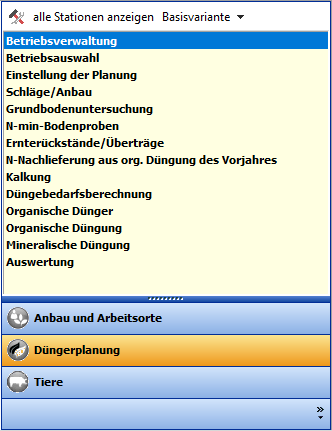
Klicken Sie auf den Arbeitsbereichschalter "Düngerplanung" und starten Sie mit der Station "Betriebsverwaltung"
Achten Sie bei der Düngerplanung auf Vollständigkeit der Eingaben.
Betriebsverwaltung
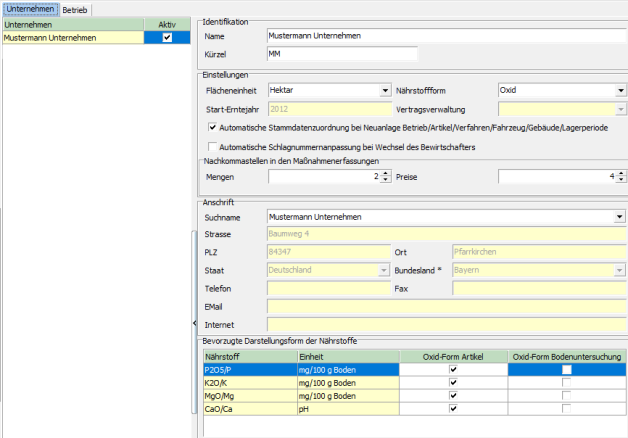
Kontrollieren Sie die Eingaben in den Reitern "Unternehmen" und "Betrieb". Falsche oder veraltete Eingaben können sich auf die gesamte Planung auswirken.
Betriebsauswahl
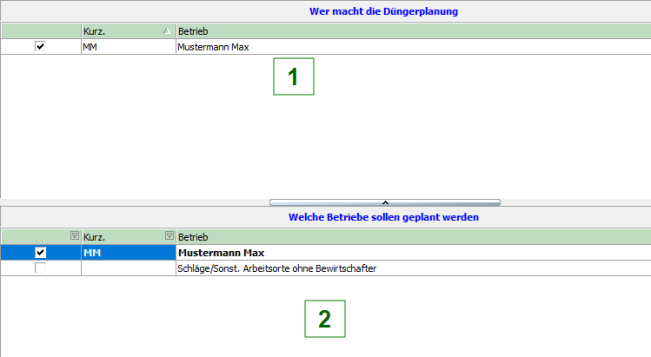
Gehen Sie wie folgt vor:
-
Bestimmen Sie wer die Düngerplanung erstellt
-
Legen Sie fest, für welchen Betrieb die Düngerplanung erstellt werden soll
Einstellung der Planung
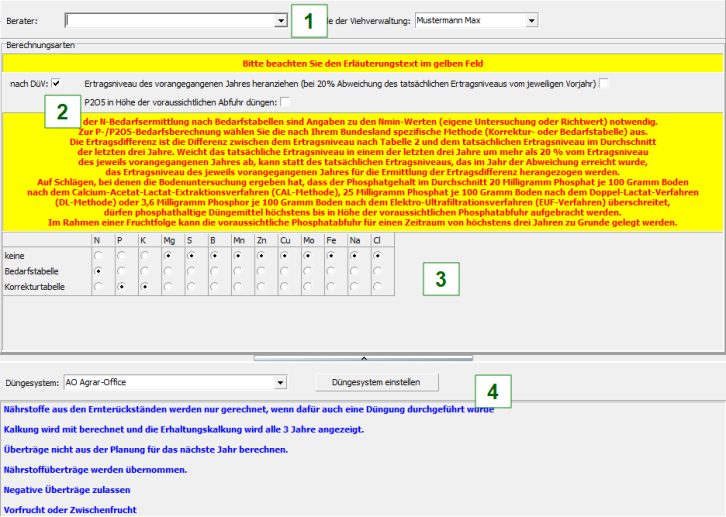
Gehen Sie wie folgt vor:
-
Tragen Sie bei Bedarf einen Berater oder eine Zentrale der Viehverwaltung ein
-
Legen Sie fest, ob zusätzliche Kriterien berücksichtig werden sollen
-
Bestimmen Sie auf welcher Basis die Bedarfswerte gerechnet werden bzw. ob eine Berechnung notwendig ist
-
Wählen Sie ein Düngesystem oder legen Sie unter

Beachten Sie unbedingt die Erläuterungen in der gelben Box!
Berater
Bei Erstellung einer Düngerplanung als Dienstleistung ist die Angabe einer verantwortlichen Person notwendig.
Zentrale der Viehverwaltung
Wird bei einer Betriebsgemeinschaft der gesamte Viehbestand auf einen Betrieb zusammengefasst, so gilt dieser Betrieb als Zentrale der Viehverwaltung.
Zusätzliche Kriterien
Nach DüV
Die Düngerplanung erfolgt nach den Anforderungen der Düngeverordnung
Ertragsniveau des vorangegangenen Jahres heranziehen
Weicht das tatsächliche Ertragsniveau in einem der letzten drei Jahre um mehr als 20 % vom Ertragsniveau des jeweils vorangegangenen Jahres ab, kann statt des tatsächlichen Ertragsniveaus, das im Jahr der Abweichung erreicht wurde, das Ertragsniveau des jeweils vorangegangenen Jahres für die Ermittlung der Ertragsdifferenz herangezogen werden.
P2O5 in Höhe der voraussichtlichen Abfuhr düngen
Oberhalb von 20 mg P2O5 /100 g Boden (CAL-Verfahren): Phosphat-Düngung höchstens bis in Höhe der voraussichtlichen Phosphatabfuhr.
Bitte beachten Sie dazu die Hinweise in der gelben Box!
Schläge / Anbau
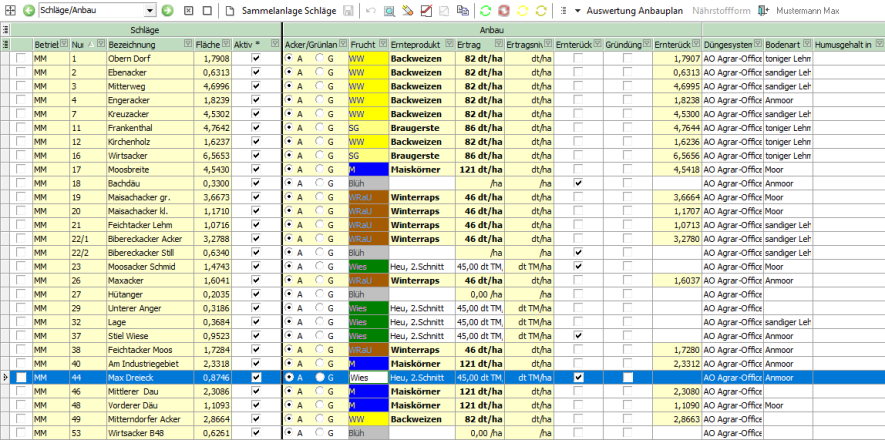
In dieser Station haben Sie die Möglichkeit,Ihre Schläge zu bearbeiten oder beschreiben und Ihre Anbauplanung durchzuführen.
Symbolleiste



Spalte Ernterückstände
Setzen Sie ein Häkchen, falls Sie planen die Ernterückstände für die aktuell angebaute Frucht auf dem Feld zu belassen. Verbleibt das Stroh auf dem gesamten Schlag, so wird nur mit dem Entzug des Korns gerechnet. Wird das Stroh hingegen abgefahren, wird mit dem P-entzug der Ganzpflanze gerechnet. Dies gilt auch für die Spalte "Ernterückstände" im Bereich Vorfrucht (siehe oben). Wurde in der Erntemaßnahme bereits festgelegt, dass die Ernterückstände eingearbeitet wurden ("Ernterückstände eingearbeitet"), so sehen Sie dies durch die Anzeige der betroffenen Fläche in der Spalte "Ernterückstandsfläche". Bei Entfernen eines Hakens wird auch ein eventueller Eintrag in der Erntemaßnahme nicht berücksichtigt und mit dem P-Entzug der Ganzpflanze gerechnet.
Bsp: In der Erntemaßnahme auf einem Schlag mit 2,4 ha wurde festgelegt, dass die Ernterückstände eingearbeitet wurden. In der Zeile "Ernterückstände eingearbeitet" steht in der Spalte "Menge/OE" eine "1" und folglich in der Spalte "Gesamtmenge" die gesamte Schlagfläche "2,4". In der Düngerplanung wird für diesen Schlag in der entsprechenden Anbauperiode in der Spalte "Ernterückstandsfläche" die Fläche "2,4 ha" angezeigt. Wird der Haken in der Spalte "Ernterückstände" gesetzt, dann wird nur der Entzug des Korns gerechnet,
Bei Anzeigenmodus "mit Vorfrucht" können Sie noch weitere Eingaben vornehmen (z. B. abgefroren, Leguminosen, Einarbeitungszeitpunkt, Bodenart etc.). Nur ein vollständiger Datensatz gewährleistet richtige Zu- und Abschläge.
Grundbodenuntersuchung
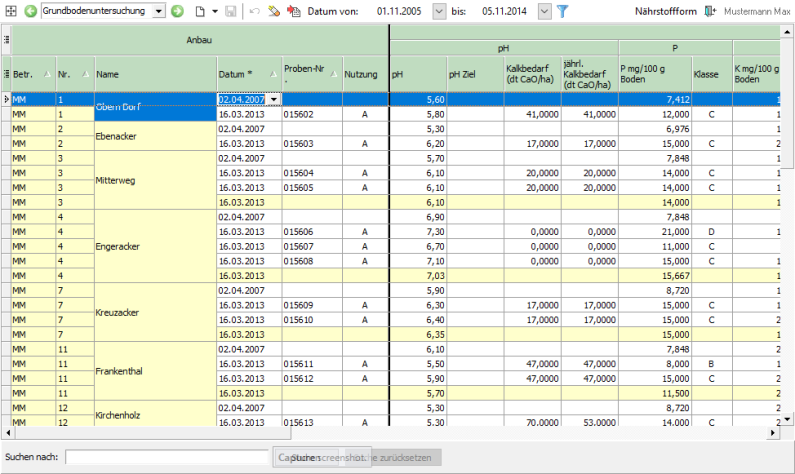
In der Station "Grundbodenuntersuchung" werden Ihnen die eingepflegten Untersuchungen angezeigt. Sie können hier auch Untersuchungen eintragen bzw. importieren.


Um nur Untersuchungen eines bestimmten Zeitraums anzeigen zu lassen, haben Sie auch die Möglichkeit den Zeitraum einzugrenzen.

Importieren Sie bestehende Daten oder legen Sie eine neue Untersuchung mit
N-min-Bodenproben
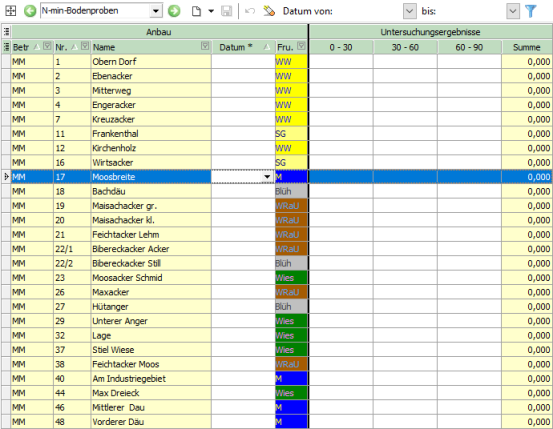
Tragen Sie das Datum und das Ergebnis der N-min-Bodenprobe in dieser Station ein. Falls Sie keine eigenen Ergebnisse haben, greifen Sie einfach auf entsprechende Veröffentlichungen zurück.
Für die Nährstoffbedarfsberechnung ist die Eingabe der N-min-Bodenproben unbedingt notwendig.
Um identische Werte für mehrere Schläge schneller einzutragen, nutzen Sie die Filtermöglichkeit und die Funktionen "Werte kopieren" und "Zeile kopieren" im Kontextmenü (rechte Maustaste).
Ernterückstände / Überträge
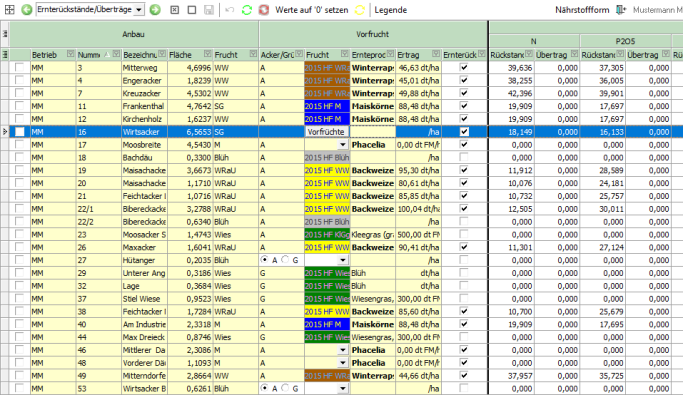
Verwalten Sie in dieser Station Ihre Ernterückstände und Überträge.
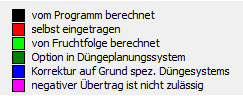
Klicken Sie auf "Legende" um Ihnen die Erklärungen zu der verwendeten Farbskala der Werte anzeigen zu lassen.
N-Nachlieferung aus org. Düngung des Vorjahres
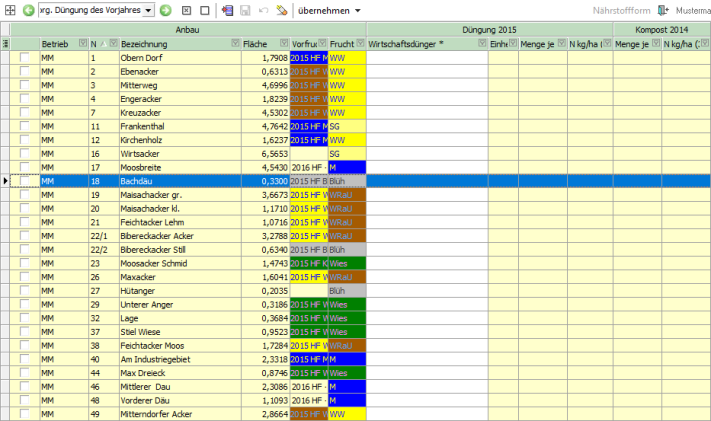
Laut Düngeverordnung muss auch die organische Düngung des Vorjahres berücksichtigt werden. In dieser Station können Sie die organische Düngung für die Schläge einpflegen oder aus Ihrer Schlagkartei und/oder Planung übernehmen.
Klicken Sie auf 
-
von der Schlagkartei übernehmen
-
von der Planung übernehmen
-
von der Schlagkartei und von der Planung übernehmen
Kalkung
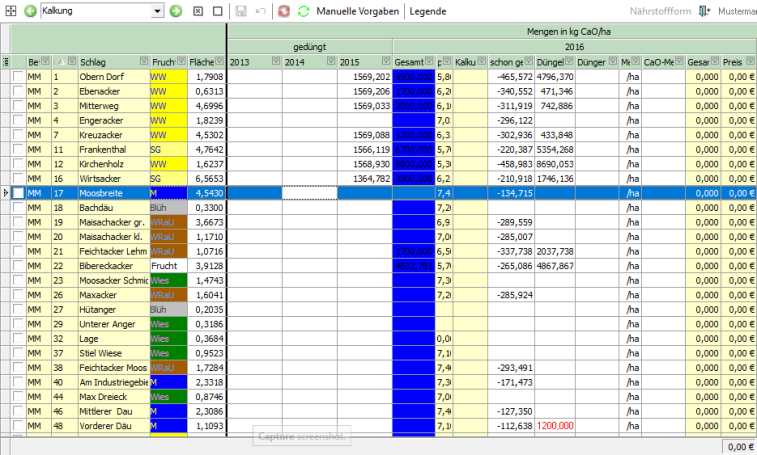
Der Einfluß der Düngung auf den pH-Wert des Bodens macht auch regelmäßige Kalkungen notwendig. Diese Station der Düngerplanung ermöglicht Ihnen die Planung der Kalkungs-Maßnahmen. Um eine belastbare Aussage zum Kalkbedarf zu erhalten, ist eine vollständige Eintragung der relevanten Werte wichtig.
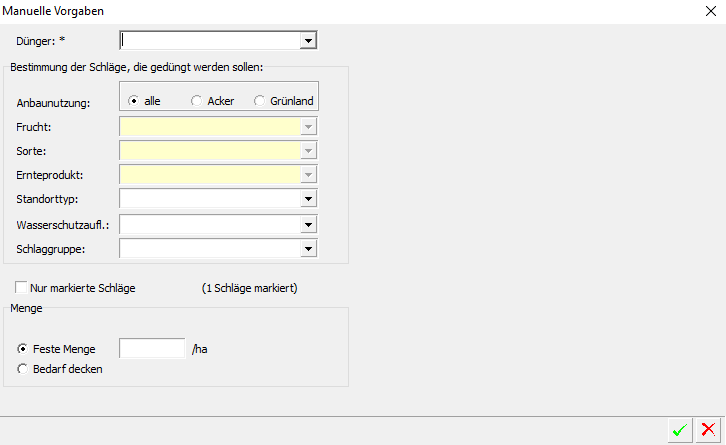
Manuelle Vorgaben
In diesem Zusatzfenster legen Sie die Kriterien für die Auswahl von Düngern, Schlä-gen und Ausbringmengen fest. Sie können feste Mengen vorgeben oder den Bedarf über das ausgewählte Düngemittel decken lassen.
Legende
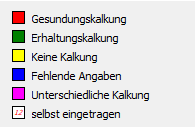
Die Legende zeigt Ihnen, welche Art von Kalkung der Farbskala zugeordnet ist
Düngebedarfsberechnung
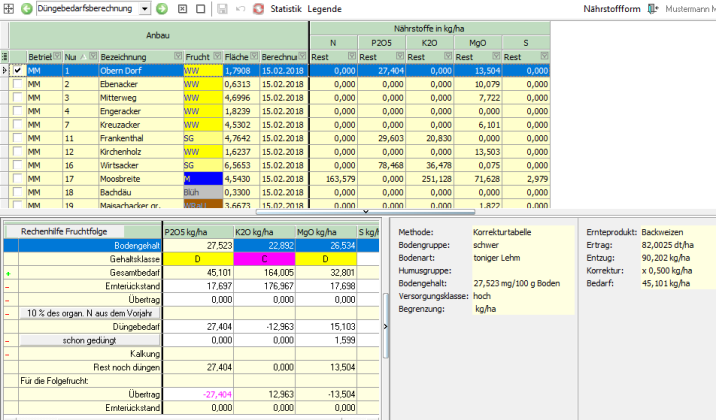
In der Station "Düngebedarfsberechnung" werden Ihnen die Restbestände sowie der Restbedarf der einzelnen Nährstoffe angezeigt.
Die Rechenhilfe zeigt Ihnen die einzelnen Schritte der Berechnung mit den einzelnen Zu- und Abschlägen. Über die rechte Maustaste können sie sich Erläuterungen anzeigen lassen. Hier können auch noch manuelle Änderungen vorgenommen werden (N-Min-Werte ausgenommen).
Weitere Details werden im Zusatzfenster angezeigt. Auch hier haben Sie die Möglichkeit noch Änderungen vorzunehmen.

Analog zu den vorangegangenen Stationen wird unter "Legende" die verwendete Farbskala erläutert.
Wird jede Gehaltsklasse fälschlich mit "C" angezeigt, so fehlen für die betreffenden Schläge die Angaben zur Bodenart.
Organische Dünger
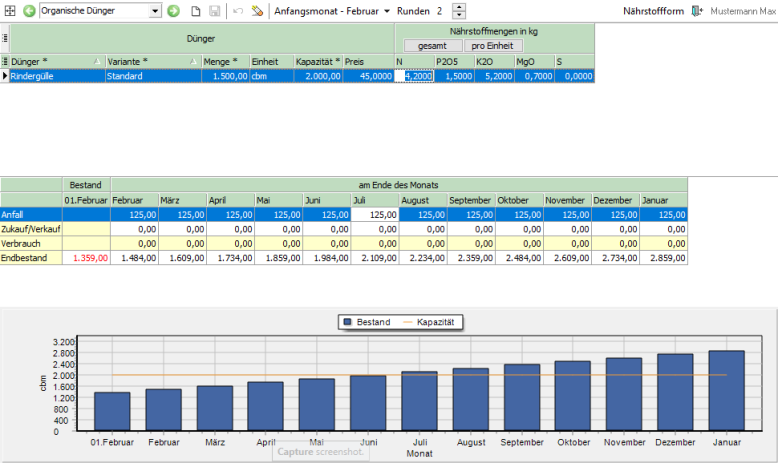
Um den Einsatz von organischerm Dünger sinnvoll und effizient planen zu können, ist eine Übersicht über den jeweiligen Anfall, den Bestand und die generelle Lager-Kapazität unumgänglich.
In dieser Station können Sie die verschiedenen org. Düngerarten entsprechend dieser Kriterien verwalten.
Über das Dropdown-Menü "Anfangsmonat - " kann der Monat festgelegt werden, mit dem Sie Planung beginnen wollen.
Die Auswahl der Nachkommastellen können Sie über "Runden" vornehmen.
Standardmäßig wird die anfallende Menge als Anfall gleichmäßig auf die Monate verteilt.
Organische Düngung
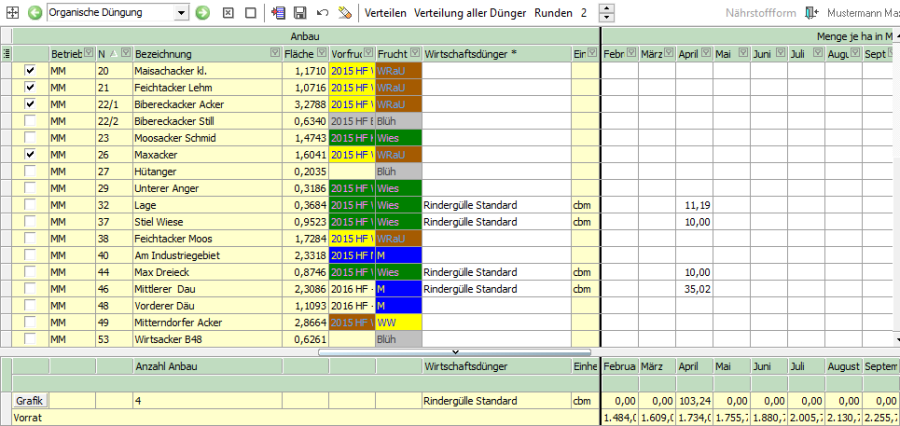
Mit Abschluss der Station "Organische Dünger" kann nun der eigentliche Düngerplan für organische Dünger gemacht werden.

Verteilen
In diesem Zusatzfenster legen Sie die Verteilung von dem jeweiligen Wirtschaftsdünger für einzelne oder alle Schläge je Monat fest. Sie können den Wirtschaftsdünger entsprechend bestimmter Filter, spezieller Kriterien oder zur Bedarfsdeckung erfolgen lassen.
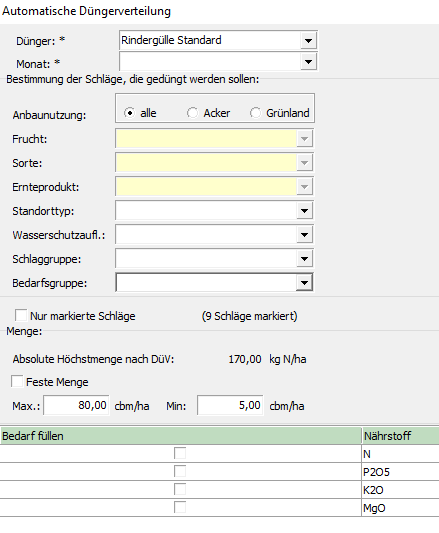
Verteilung aller Dünger
Klicken Sie auf "Verteilung aller Dünger", um sich die Verteilung aller Wirtschaftsdünger in Diagrammform anzeigen zu lassen.
Den Diagrammtyp können Sie mit 
Eine Anpassung der Nachkommastellen ist mit "Runden" möglich.
Mineralische Düngung
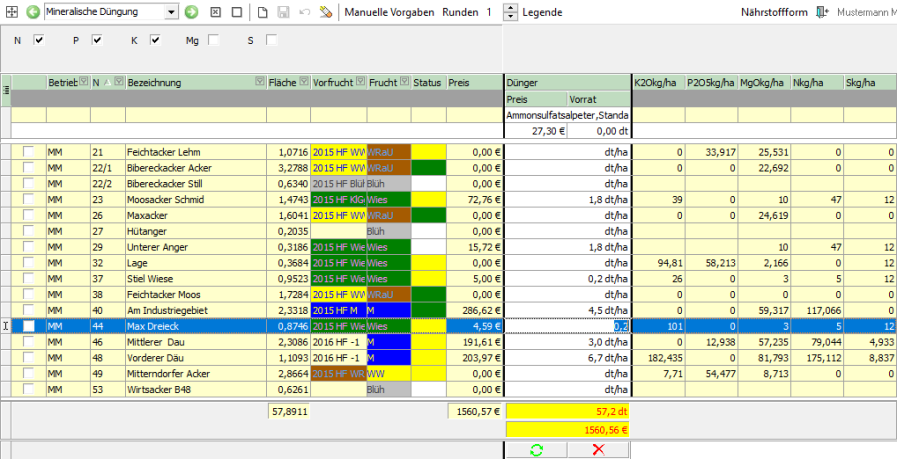
Sobald die Verteilung der Wirtschaftsdünger erfolgt ist, kann damit begonnen werden, die Abdeckung des Restbedarfs über mineralische Düngung zu planen.
Manuelle Vorgaben
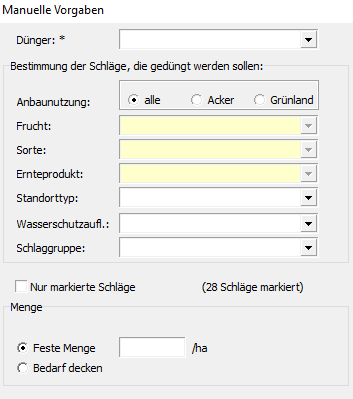
Analog zu "Organische Düngung" können Sie Düngemaßnahmen auch manuell erstellen.
Legende
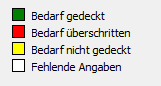
Abhängig vom gewählten Dünger wird Ihnen automatisch der Versorgungsgrad der jeweiligen Kultur angezeigt. Sie sehen somit auf einen Blick, wie effizient die geplante Düngung des jeweiligen Schlages ist.
Die Nährstoffzeile

Durch Aktivieren der einzelnen Checkboxen legen Sie fest, welche Nährstoffe Sie bei der Verteilung des jeweiligen Düngers berücksichtigen wollen.
Verteilung
Wenn Sie einen Dünger auswählen, wird dieser automatisch verteilt bis die Bedarfsgrenze erreicht wird. Dies kann bei Mehrnährstoffdüngern dazu führen, dass die Verteilung für einen Schlag gestoppt wird, obwohl nur einer der Nährstoffe die Bedarfsgrenze erreicht hat. Die (zusätzliche) Düngung mit Einzelnährstoffdüngern kann hier unter Umständen mehr Sinn machen.
Zur gezielten Zuteilung des gewählten Düngers können Sie durch Klick mit der rechten Maustaste auf das Mengenfeld das Zusatzfenster "Eingabehilfe" öffnen.

Falls ein spezieller Dünger nicht in der Liste auftaucht, können Sie ihn per Quersprung (F2) hinzufügen.
Auswertung
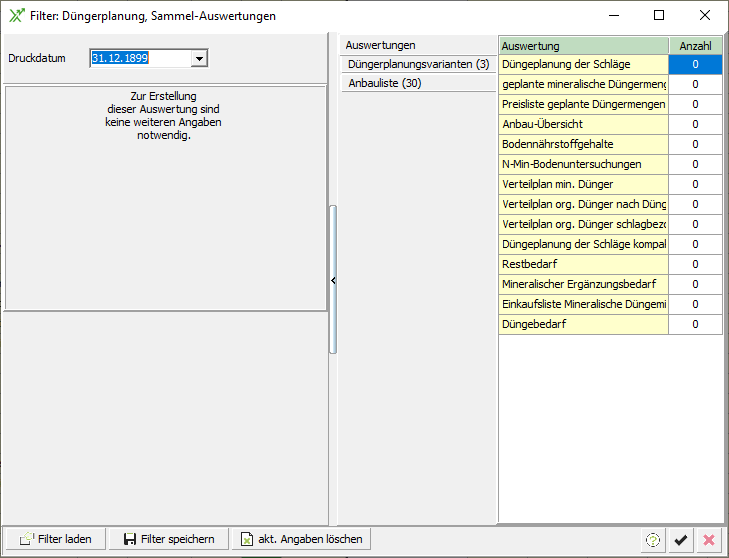
In der letzten Station Auswertung können Sie verschiedene Auswertung der erfolgten Düngerplanung durchführen.
Tragen Sie die gewünschte Anzahl der jeweiligen Auswertung ein und bestätigen Sie mit 
Der Ergebnisbericht der durchgeführten Auswertung öffnet sich in einem neuen Berichtsfenster und kann gedruckt werden.