Zur automatischen Spuraufzeichnung wird der NEXT GPS Tracker mit der Anwendung GPS Server (Drittanbieter) verbunden.
Mit NEXT Farming LW Office können die Spurdaten vom GPS Server automatisiert abgerufen und in Autodok zu Maßnahmen verarbeitet werden.
Installation des NEXT GPS Trackers
Um in den NEXT GPS Tracker eine SIM-Karte einzulegen, befolgen Sie bitte folgende sechs Schritte:
|
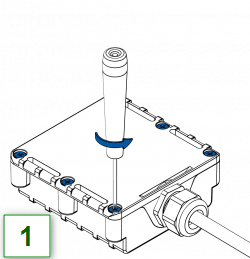
1 |
Bitte entfernen Sie im Uhrzeigersinn die sechs Schrauben, welche sich auf der Unterseite des Gerätes befinden. |
Quelle: Hersteller |
|
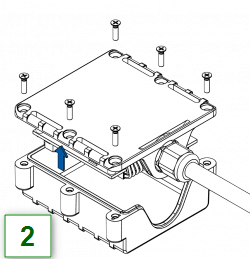
2 |
Entfernen Sie anschließend den Deckel des NEXT GPS Tracker |
Quelle: Hersteller |
|
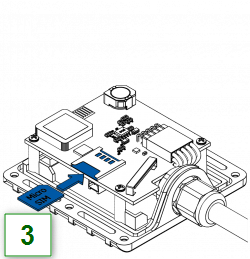
3 |
Legen Sie bitte wie in der Abbildung dargestellt die Micro-SIM Karte in den Tracker. Stellen Sie sicher, dass die Karte mit der abgeschnittenen Ecke zuerst in den Slot eingeschoben wird.
ACHTUNG!: Legen Sie die Mikro-SIM Karte nur ein, wenn das Gerät von der Batterie getrennt ist. Andernfalls kann die SIM-Karte beschädigt oder vom Gerät nicht erkannt werden!
|
Quelle: Hersteller |
|
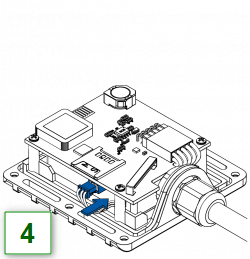
4 |
Verbinden Sie anschließend wie in der Abbildung dargestellt die Batterie mit dem Gerät |
Quelle: Hersteller |
|
5 |
Legen Sie nun wieder den Deckel auf das Gerät und ziehen Sie die Schrauben erneut an. |
Quelle: Hersteller |
|
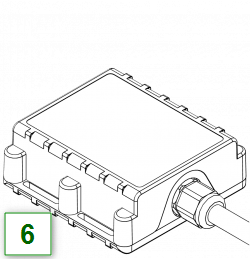
6 |
Nun können Sie das Gerät mit der Bordelektronik (Rot: Zündplus/Dauerplus, Schwarz: Masse) und dem GPS Server Portal verbinden.
Wenn beide LEDs am Tracker leuchten, haben Sie das Gerät korrekt mit der Bordelektronik verbunden.
|
Quelle: Hersteller |

GPS Server einrichten und auslesen
GPS Server ist eine Plattform zur Speicherung und Visualisierung der aufgezeichneten Spurdaten.
Lizenz erwerben und Account erstellen
Gehen Sie wie folgt vor:
-
Rufen Sie die Website https://www.gps-server.net/ auf
-
Erwerben Sie eine kostenpflichtige Lizenz, indem Sie auf Shop > Hosted Software klicken
Wenn Sie Ihre Spurdaten automatisiert im NEXT Farming LW Office verarbeiten möchten, benötigen Sie eine "Hosted software Lizenz". Wir empfehlen Ihnen hierfür die Lizenzversion "Plan H100"
Die Auslieferung erfolgt werktags in der Regel innerhalb von 24h.
-
Klicken Sie auf "Registration"
-
Wählen Sie einen Server und tragen Sie Ihre E-Mail Adresse ein
-
Überprüfen Sie am Folgetag Ihr E-Mail Postfach. Dort erhalten Sie Ihre Account-Zugangsdaten. Loggen Sie sich anschließend ein.
Grundlegende Einrichtung Ihres GPS Server Accounts
Mitarbeiter anlegen
Unterkonten erben die Maschinengruppen des Hauptkontos. Bei eigenen Konten können die Mitarbeiter selbstständig Gruppen anlegen oder eigene Unterkonten hinzufügen.
Variante 1: Unteraccounts anlegen
-
Klicken Sie Einstellungen
-
Wählen Sie Unterkonto
-
Klicken Sie auf das Plus (1)
-
Tragen Sie die entsprechenden Daten ein (2) und klicken Sie auf Speichern (3)
-

Variante 2: Eigenes Konto für jeden Mitarbeiter
-
Klicken Sie auf den Einstellungsbutton

-
Stellen Sie sicher, dass Sie sich in der Benutzerliste befinden
-
Klicken Sie auf das Plus

-
Tragen Sie die E-Mail Adresse Ihres Mitarbeiters ein und Klicken Sie auf "Anmelden"
Ihre Geräte müssen für jeden Account einzeln freigegeben werden.
Maschinen/Geräte hinzufügen
-
Loggen Sie sich in Ihren Account ein
-
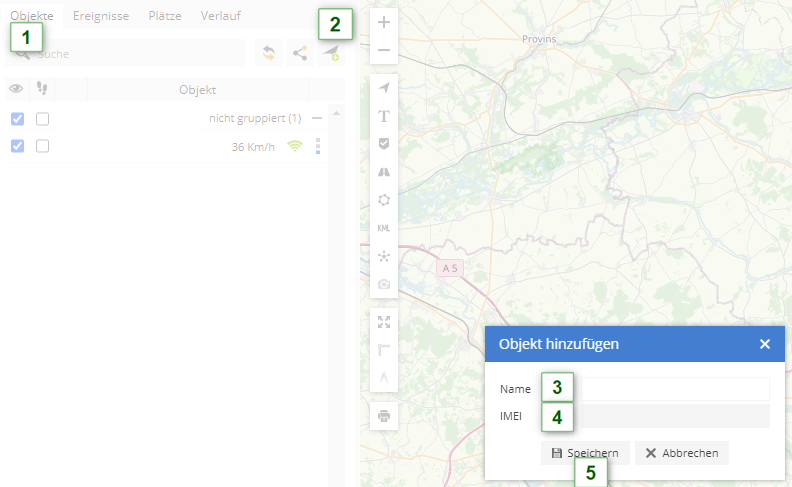
Klicken Sie auf "Objekte" (1) und anschließend auf "Objekt hinzufügen" (2)
-
Tragen Sie die IMEI (4) ein und vergeben Sie einen Namen (3). Klicken Sie bitte daraufhin auf "Speichern" (5).
API Schlüssel ermitteln
Dieser API Schlüssel wird für die Authentifizierung und Kommunikation zwischen
NEXT Farming LW Office
und
GPS Server
benötigt
-
Klicken Sie in GPS Server auf Einstellungen

-
Wählen Sie bei dem entsprechenden Benutzer "Bearbeiten (1)"

-
Scrollen Sie im Tab "Konto" nach unten und kopieren Sie den "API-Schlüssel"
.png?cb=8b61d62305a32c82c21d077a95d456f4)
Daten in NEXT Farming LW Office verarbeiten
API Schlüssel in NEXT Farming LW Office einfügen
-
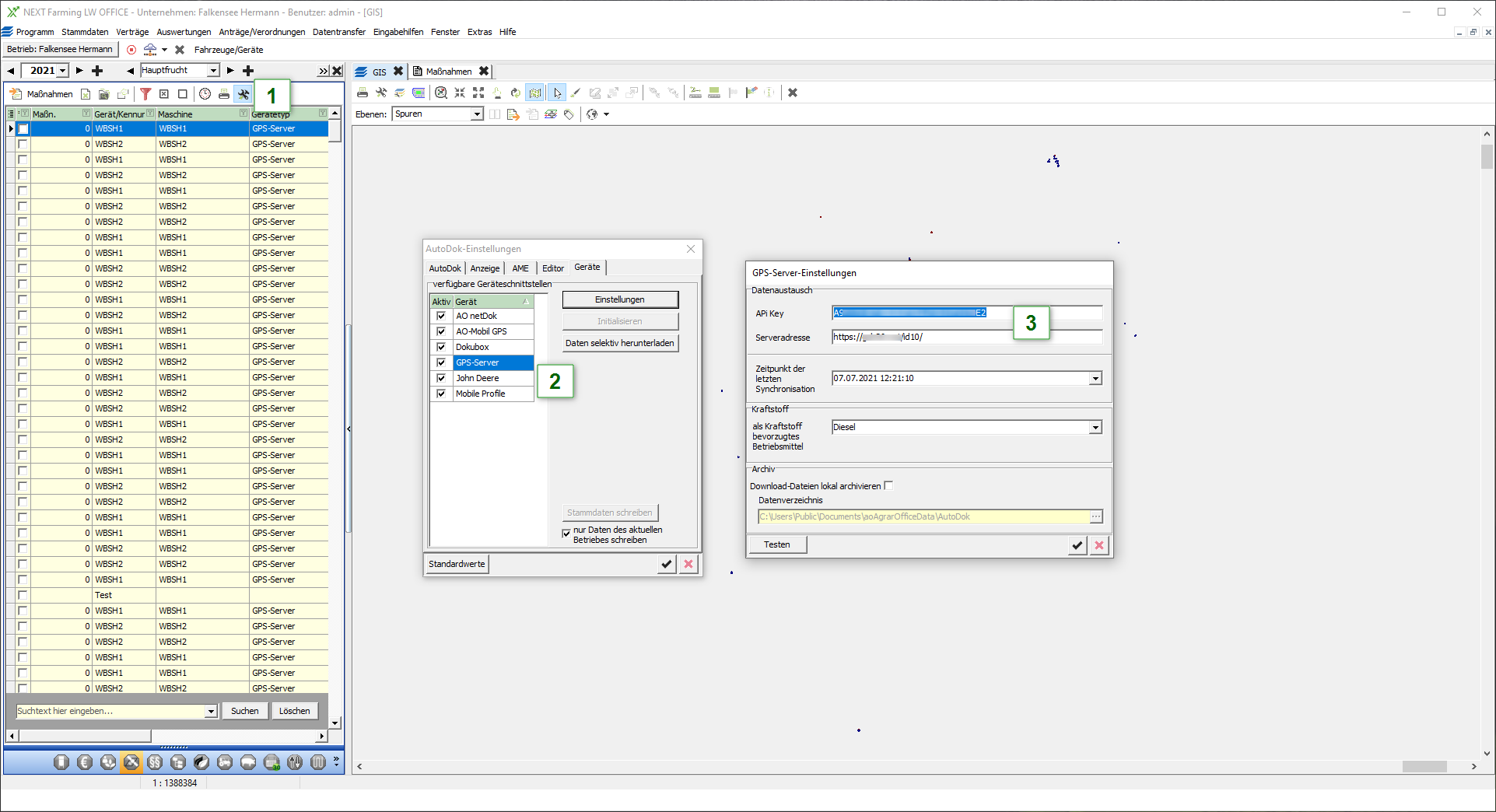
Öffnen Sie den Tab Geräte in den AutoDok-Einstellungen

-
Wählen Sie GPS Server und klicken Sie auf Einstellungen
-
Tragen Sie die URL Ihres GPS Servers ein und tragen Sie Ihren kopierten API Schlüssel ein (3).
-
Bestätigen Sie die Eingabe mit dem Häkchen
Daten in NEXT Farming LW Office verarbeiten
-
Öffnen Sie das NEXT Farming LW Office Autodok

-
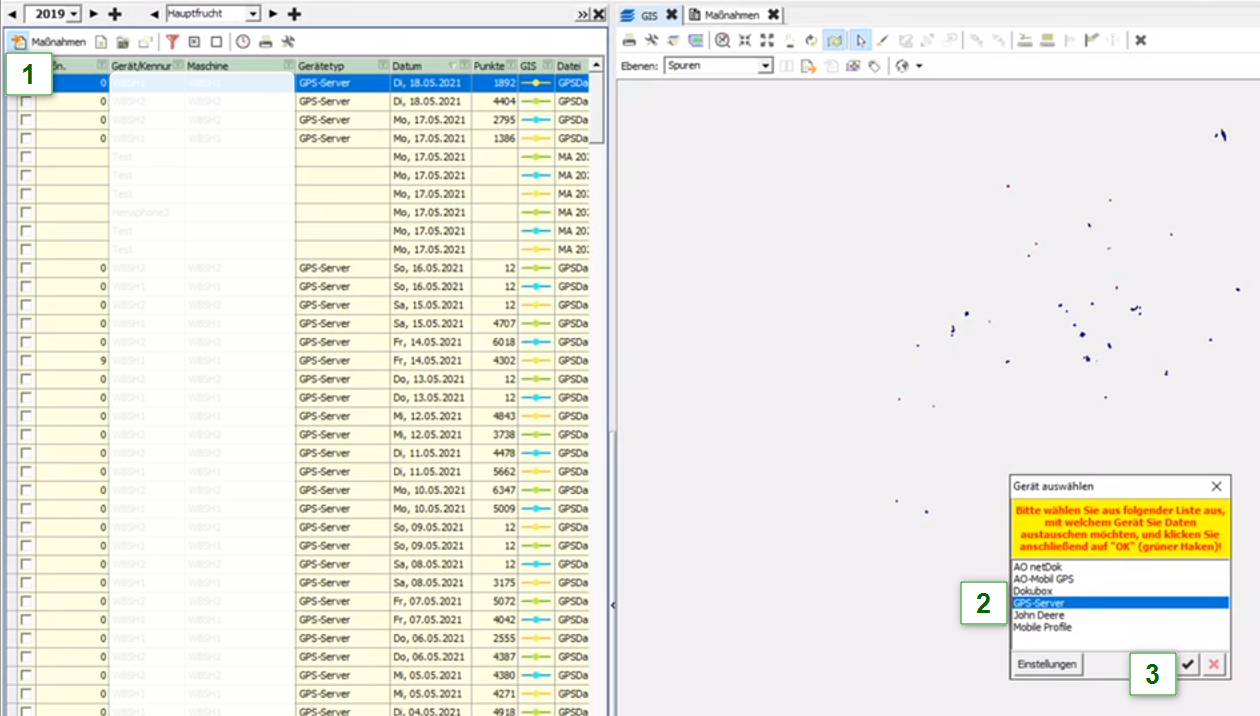
Wählen Sie eine der beiden folgenden Varianten zum Datenimport in GPS Server
Variante 1:
Datenabruf manuell duchführen
-
Klicken Sie

-
Wählen Sie in der Liste GPS Server (2)
-
Klicken Sie auf

Variante 2:
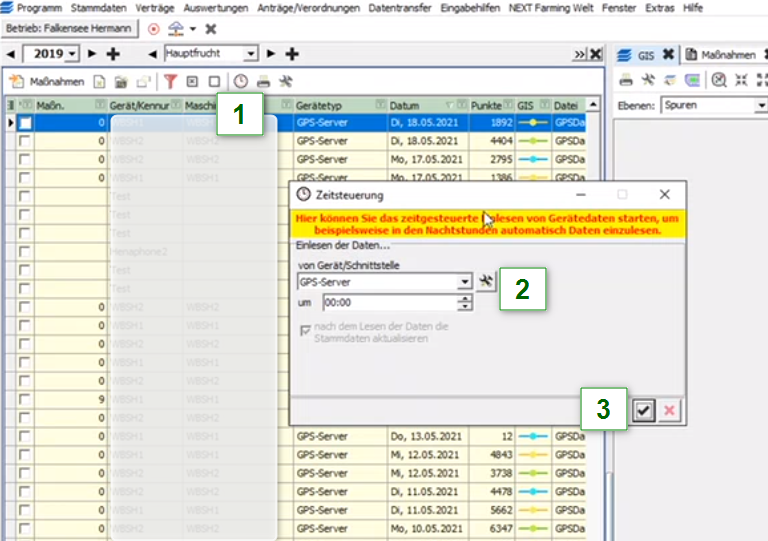
Zeitgesteuerter Datenabgleich
-
Klicken Sie

-
Wählen Sie im Zeitsteuerungsfenster GPS Server und legen Sie eine Zeit fest, zu der Ihre Daten synchronisiert werden sollen (2).
-
Klicken Sie auf
Nun findet täglich zu dem von Ihnen festgelegten Zeitpunkt ein Datenabgleich mit dem GPS Server statt. Stellen Sie sicher, dass zum festgelegten Zeitpunkt NEXT Farming LW Office gestartet und mit dem Internet verbunden ist.