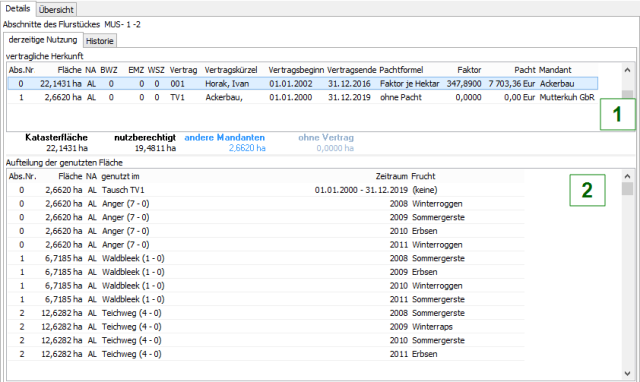
In die Details eines Flurstückes gelangen sie über rechte Maustaste | Details oder über das Symbol 
Herkunft und Nutzung
-
Übersicht in welchen Verträgen dieses Flurstück derzeitig zugeordnet sind.
-
Übersicht in welchen Schlägen und Tausch- bzw. Unterpachtverträgen die Herkunftsabschnitte des jeweiligen Flurstückes genutzt werden.
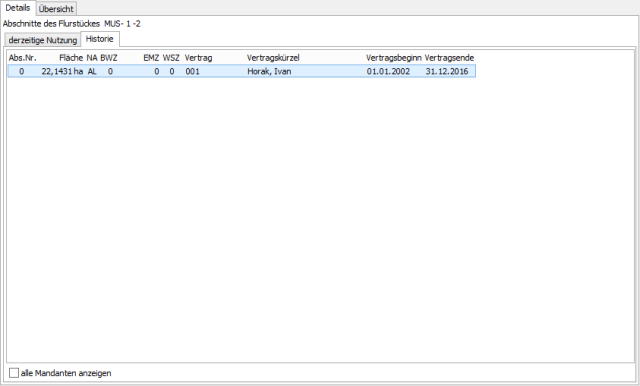
Historie
Übersicht in welchen Verträgen dieses Flurstück zuvor genutzt wurde.
Übersicht
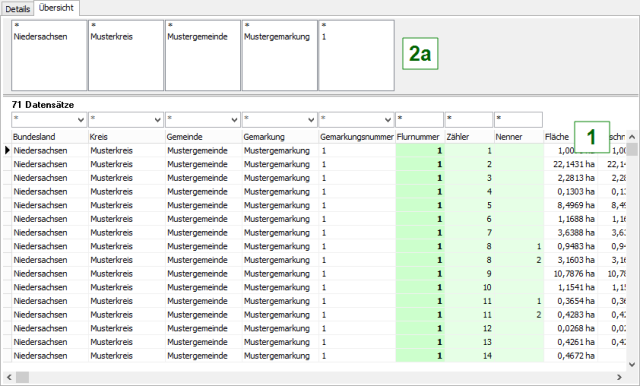
Die Kataster-Übersicht soll eine bessere Übersicht über Flurstücke ermöglichen.
Jede Zeile in der tabellarischen Übersicht entspricht einem Flurstück. Neben den Informationen zur Lage des Flurstücks (Bundesland, Kreis, Gemeinde etc.) werden auch für dieses Flurstück geltende vertragliche Informationen angezeigt (Vertragsnummer, Pächter, EMZ, BWZ etc.)
Gibt es zu einem Flurstück mehrere Verträge oder mehrere Abschnitte im Vertrag, so erscheint das Flurstück mehrfach in der Übersicht.
Bei Auswahl einer Zelle in einer Flurstückzeile mit der linken Maustaste (LMT) wird der Fokus im Katasterbaum auf das entsprechende Flurstück gesetzt. Bei Doppelklick in solch eine Zelle wird der für diese Spalte passende Änderungsdialog aufgerufen.
Ist eine Zelle bereits ausgewählt und hat den Fokus oder wurde die Zelle durch Benutzung der Tastatur ausgewählt, kann mit der Taste LEER der passende Dialog für diese Zelle aufgerufen werden.
Sortieren
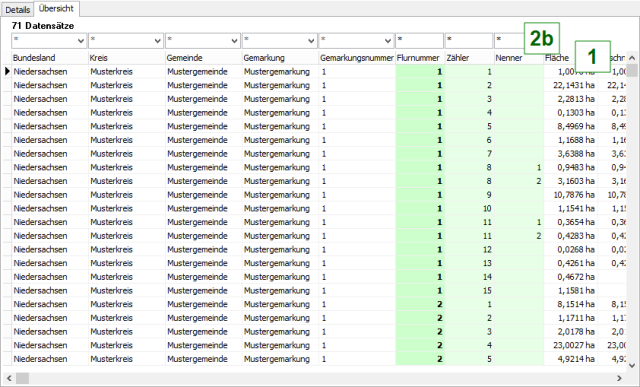
Die Übersicht lässt sich mittels eines Doppelklicks auf einen Spaltenkopf sortieren. Soll nach mehreren Spalten sortiert werden, dann muss während des Doppelklicks die Hochstell-Taste (SHIFT) gedrückt werden (1).
Filtern
Um die Menge der angezeigten Flurstücke für eine bessere Übersicht oder eine Bearbeitung einzuschränken, können entweder die Auswahlboxen (2a) über den Spalten der Übersicht oder die Filterhilfslisten (2b) verwendet werden.
Die Auswahlboxen lassen lediglich das Filtern über EIN ausgewähltes Kriterium der Spalte zu.
Bei Eingabe eines Textes in einer Auswahlbox wird nach einer bestimmten Zeit der erste dazu passende Eintrag (sofern vorhanden) ausgewählt und als Filterkriterium verwendet. Groß- und Kleinschreibung werden dabei NICHT unterschieden.
Die Hilfslisten ermöglichen dagegen die gleichzeitige Auswahl mehrerer Filterkriterien dieser Spalte. Dazu muss bei der Auswahl die Taste STRG gedrückt gehalten werden und mit der linken Maustaste ausgewählt werden.
Das Aktivieren der ausgewählten Kriterien der Filterhilfsliste erfolgt mittels Taste LEER. Danach werden in dieser Liste nur noch die Einträge angezeigt, die der aktuellen Filterbedingung unterliegen.
Möglich ist auch die Verwendung des Quickfilters. Wird bei Auswahl einer Zelle mit der linken Maustaste gleichzeitig die STRG-Taste gedrückt, dient der in dieser Zelle befindliche Begriff als Filter für diese Spalte.
Ob und wo ein Filter gesetzt ist, lässt sich am Inhalt des Auswahlboxen-Eingabefeldes der jeweiligen Spalte erkennen. Ist dieses Feld nicht komplett leer oder steht dort etwas anderes als ein Stern *, dann ist in dieser Spalte ein Filter gesetzt.
Um diverse Filter wieder aufzuheben, kann der Stern * in der jeweiligen spalten bezogenen Auswahlbox oder Filterhilfsliste verwendet werden.
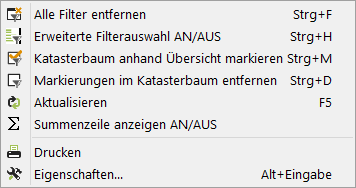
Da das Setzen unterschiedlicher Filter in den meisten Fällen aufeinander aufbaut, kann es vorkommen, dass man die Reihenfolge der gesetzten Filter vergisst. In diesem Fall können mittels eines Toolbar-Schalters oder eines Eintrages im Popup-Menü ALLE Filter gleichzeitig zurückgesetzt werden.
Markieren
Mittels der Markierungsschalter 

Die so ausgewählten Katastereinträge können dann wie gewohnt zur Massenbearbeitung genutzt werden.
Grundlage für die Markierung in der Flächenübersicht ist IMMER die gerade aktuelle Übersicht im gerade aktuellen Zustand. Das bedeutet: sind keine Datensätze gefiltert, dann werden alle Einträge markiert, ansonsten nur die, die in der gefilterten Übersicht zu sehen sind. Auf diese Weise ist es möglich, z. B. gemeinde-, gemarkung- und/oder vertragsübergreifend Katastereinträge zu markieren.
Zum Aufheben der Auswahl gibt es zwei Möglichkeiten:
-
Linke Maustaste auf Toolbar-Schalter oder Popup-Menü hebt die Auswahl ALLER Katasterbaum-Einträge auf
-
STRG + Linke Maustaste auf Toolbar-Schalter oder Popup-Menü hebt nur die Einträge im Katasterbaum auf, die mit der (gefilterten) Menge der Flurstücke in der Übersicht übereinstimmen. In diesem Fall würden Markierungen, die nicht der angezeigten Datensatzmenge entsprechen, markiert bleiben.
Die Symbolleiste der Flurstücksübersicht

|
Symbol |
Erläuterung |
|
|
Alle Filter entfernen |
|
|
Filterhilfslistenanzeige An / Aus |
|
|
Gefilterte Datensätze im Baum markieren
|
|
|
Aktualisieren der Anzeige |
|
|
Übersicht drucken |
|
|
Grid-Eigenschaften verändern. |


Dieselben Optionen sind auch über das Kontextmenü der rechten Maustaste zu erreichen: