Wählen Sie die Zusatzfunktion 
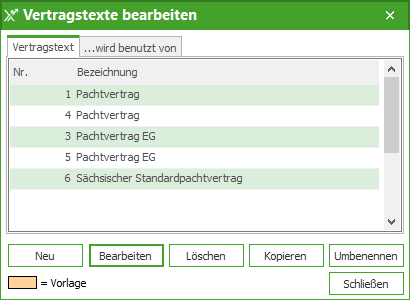
Sie haben hier die Möglichkeit, neue Vertragstexte anzulegen und schon im Programm vorhandene Vertragsvorlagen zu bearbeiten. Betätigen Sie den Schalter [Neu], um einen neuen Text anzulegen.
Es öffnet sich ein Fenster, in welchem Sie dem Text einen Namen geben müssen. Im Anschluss betätigen Sie mit [OK].
Die Eingabeseite für den Text wird im Grafikfenster geöffnet.
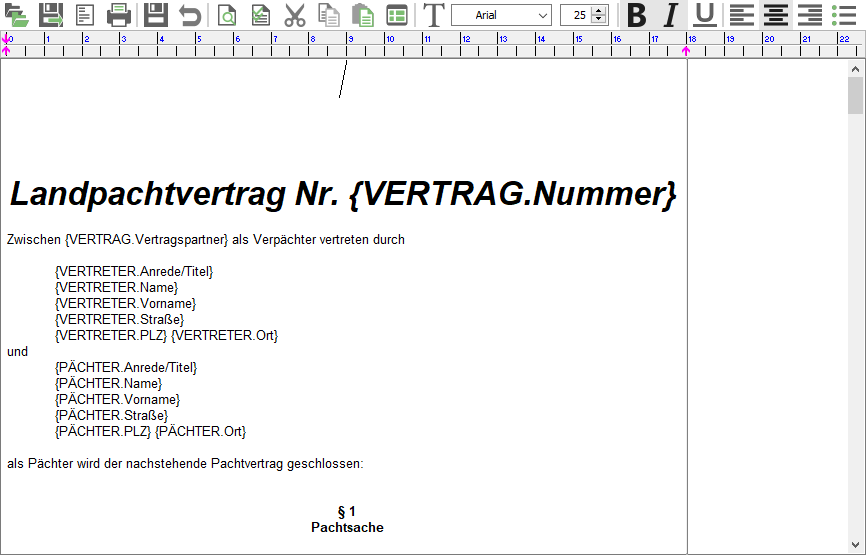
Zusätzlich wird eine neue Menüleiste zur Bearbeitung von Texten zur Verfügung gestellt. Haben Sie schon Erfahrung mit Textverarbeitungsprogrammen, z. B. mit Microsoft® - Word, sind Ihnen einige Funktionen dieser Menüleiste bereits vertraut. Folgende Funktionen stehen ihnen zur Verfügung:
|
Symbol |
Funktion |
Beschreibung |
|---|---|---|
|
|
Text aus Datei importieren |
Texte, die im *.rtf oder im *.txt Format abgespeichert sind, können komplett importiert werden. |
|
|
Text in Datei exportieren |
Vertragstexte können ins *.rtf oder im *.txt Format exportiert werden. |
|
|
Druckvorschau |
Der Vertragstext wird in der Druckvorschau geöffnet. Datenbankfelder werden dabei nicht ersetzt. |
|
|
Text drucken |
Der Vertragstext wird direkt ohne Druckvorschau gedruckt. Datenbankfelder werden dabei nicht ersetzt. |
|
|
Text speichern |
Der Vertragstext kann während der Bearbeitung gespeichert werden, damit der Fortschritt nicht verloren geht. |
|
|
Änderungen widerrufen |
Die zuletzt getätigte Änderung wird rückgäng gemacht. |
|
|
Suchen |
Im Text nach einer bestimmten Stelle suchen. |
|
|
Markieren |
Damit wird der gesamte Vertragstext markiert. |
|
|
Ausschneiden |
Die markierte Textstelle wird gelöscht und in die Zwischenablage gelegt. |
|
|
Kopieren |
Die markierte Textstelle wird in die Zwischenablage gelegt. |
|
|
Einfügen |
Die Zwischenablage wird eingefügt. |
|
|
Datenbankfeld einfügen |
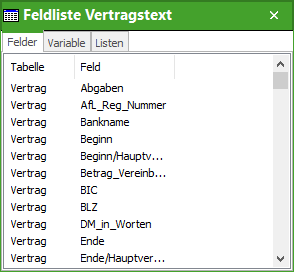
Fügen Sie Datenbankfelder in den Vertragstext ein, um Informationen aus dem Vertrag in den Vertragstext zu übernehmen. Markieren Sie die Angabe, welche eingefügt werden soll, mit der Maus und ziehen Sie sie (bei gehaltener Maustaste - drag & drop) an die Position im Text, an welcher die Angabe stehen soll, dort angekommen, lassen Sie die Maustaste los. Ebenfalls kann eine Angabe per Doppelklick eingefügt werden. |
|
|
Schriftart |
Wählen Sie hier für die markierte Textstelle die Schriftart aus. |
|
|
Schriftstil |
B = Bold = Fett; I = Italic = Kursiv, U = Underline = Unterstrichen |
|
|
Textausrichtung |
Als Textausrichtung stehen rechtsbündig, zentriert und linksbündig zur Verfügung. |
|
|
Auflistung |
Erstellen Sie eine Auflistung mit vorangehendem Punkte-Symbol |




Des Weiteren haben Sie in der Maske Vertragstexte bearbeiten die Möglichkeit, Vertragstexte umzubenennen, zu kopieren oder zu löschen.
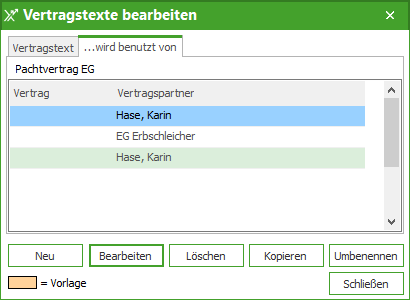
Auf der zweiten Karteikarte dieser Maske werden die Verträge aufgelistet, die den (auf der ersten Karteikarte markierten) Vertragstext verwenden. So haben Sie die Möglichkeit, sofort den entsprechenden Vertrag zu öffnen.