Verbindung mit dem Traktor per Bluetooth herstellen
Der Traktor muss sich in Reichweite zum Bluetoothgerät befinden und das Terminal muss eingeschaltet sein.
Gehen Sie wie folgt vor:
-
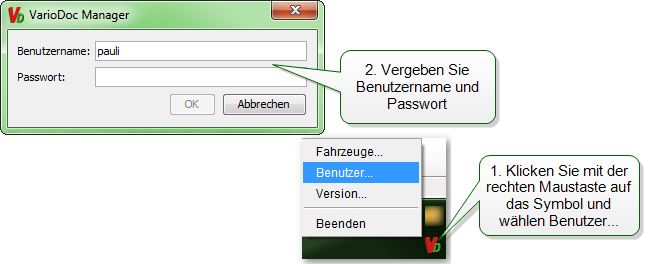
Klicken Sie mit der rechten Maustaste in der Taskleiste von Windows im Infobereich auf das VarioDoc Manager Symbol
-
Wählen Sie Benutzer und vergeben Sie Benutzername und Passwort
-
Öffnen Sie den AO Fendt Datenaustausch über das Startmenü
-
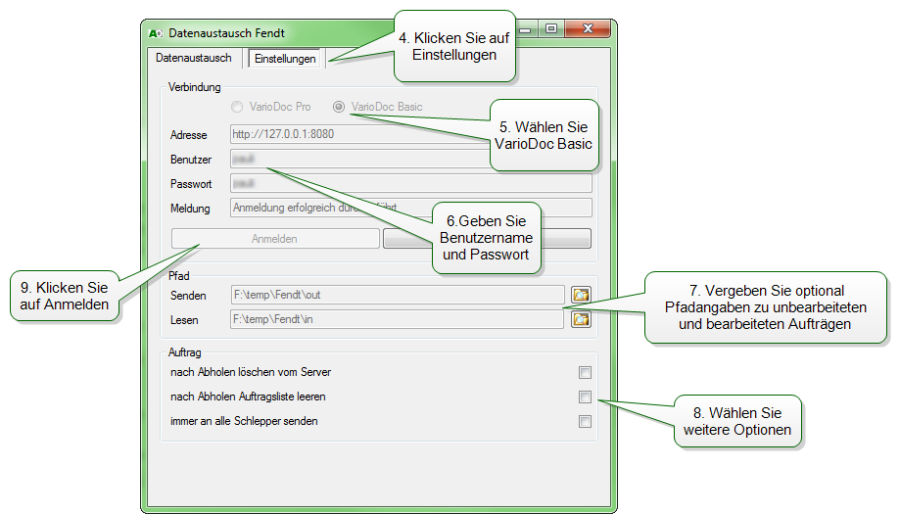
Klicken Sie auf Einstellungen
-
Wählen Sie die Verbindung VarioDoc Basic (bei Bluetooth) oder VarioDoc Pro (bei Webservice)
-
Geben Sie den unter zweitens gewählten Benutzernamen und Passwort ein.
-
Optional können Sie für Aufträge einen Pfad für unbearbeitete Aufträge ("Senden") und für bearbeitete Aufträge ("Lesen") vergeben (empfohlen)
-
Unter Auftrag können Sie weitere Optionen wählen
-
Klicken Sie auf "Anmelden"
-
Es empfiehlt sich für unbearbeitete Aufträge ("Senden") und für bearbeitete Aufträge ("Lesen") auf der Festplatte zwei separate Verzeichnisse anzulegen.
-
Benutzername und Passwort dürfen nicht identisch sein!
-
Für Benutzername und Passwort dürfen keine Umlaute und Sonderzeichen verwendet werden
Aufträge auf das Terminal übertragen
Gehen Sie wie folgt vor:
-
Stellen Sie sicher, dass ein Terminal mit dem Datenaustausch verbunden ist.
-
Erstellen Sie einen ISO-Auftrag für Fendt und legen Sie den Auftrag im "Senden" Verzeichnis ab.
-
Klicken Sie im AO Fendt Datenaustausch auf Datenaustausch und wählen Sie Auftrag senden
Einrichtung Fendt VarioDoc über Server
Vorraussetzungen:
-
Zugang zu NEXT Cloud vorhanden
-
Zugang zu Fendt VarioDoc Server vorhanden
Schritt-für-Schritt-Anleitung
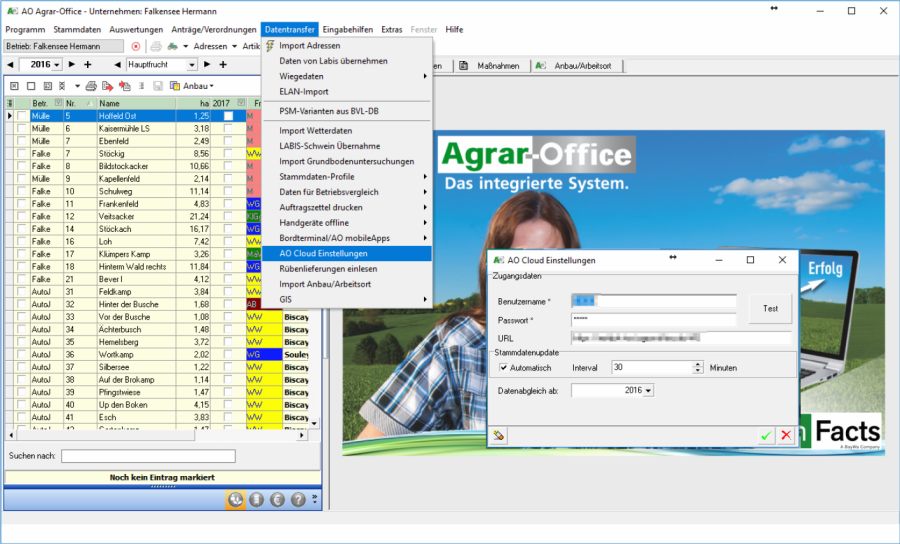
Prüfen Sie, ob unter dem Menüpunkt Datentransfer | NEXT Cloud Einstellungen Ihre korrekten Zugangsdaten eingetragen wurden.
-
Sollten Sie noch keine Zugangsdaten erhalten haben, erhalten Sie diese von Ihrem Kundenbetreuer oder unter info@farmfacts.de. Dieser kann auch in der Freischaltzentrale unter +49 (0) 8561 / 30068-10 angefordert werden. Wichtig ist das Stichwort „Fendt Schnittstelle", die freigeschaltet sein muss.
-
Für eine korrekten Abgleich ist es zwingend erforderlich, nach der Accounteinrichtung einen Stammdatenabgleich durchgeführt zu haben.
-
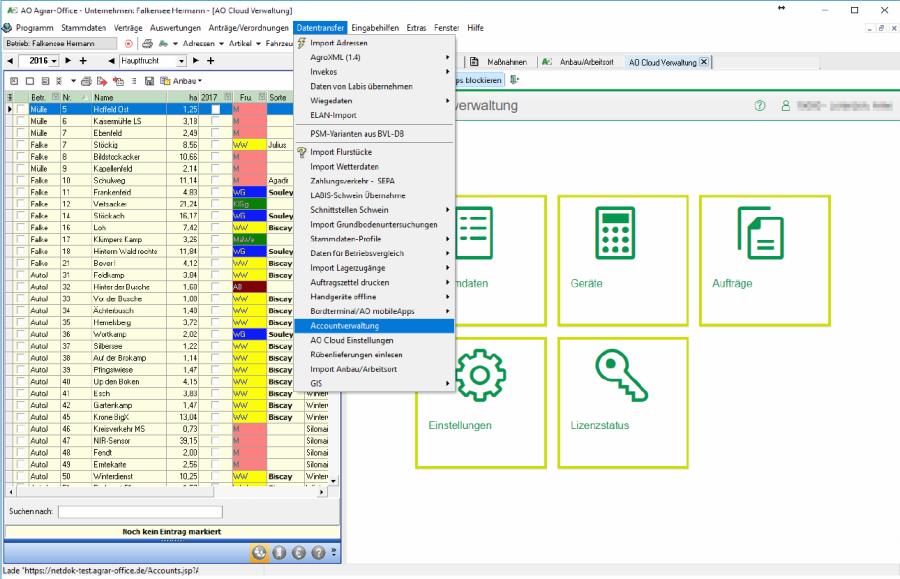
Gehen Sie dazu zum Menüpunkt Datentransfer Accountverwaltung um die verfügbaren Terminals zu verbinden.
-
Sie werden in die Accountverwaltung weitergeleitet.
-
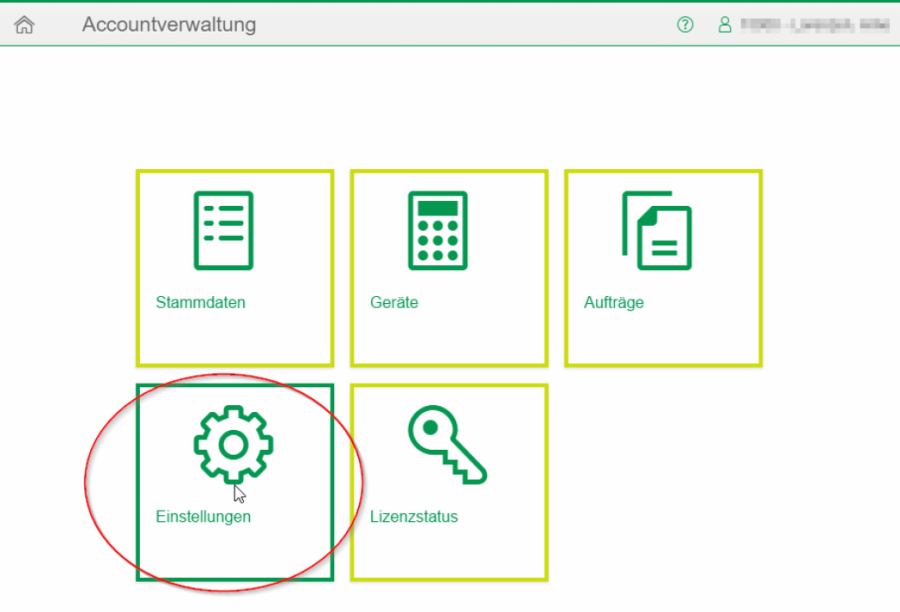
Gehen Sie in der Accountverwaltung auf Einstellungen.
-
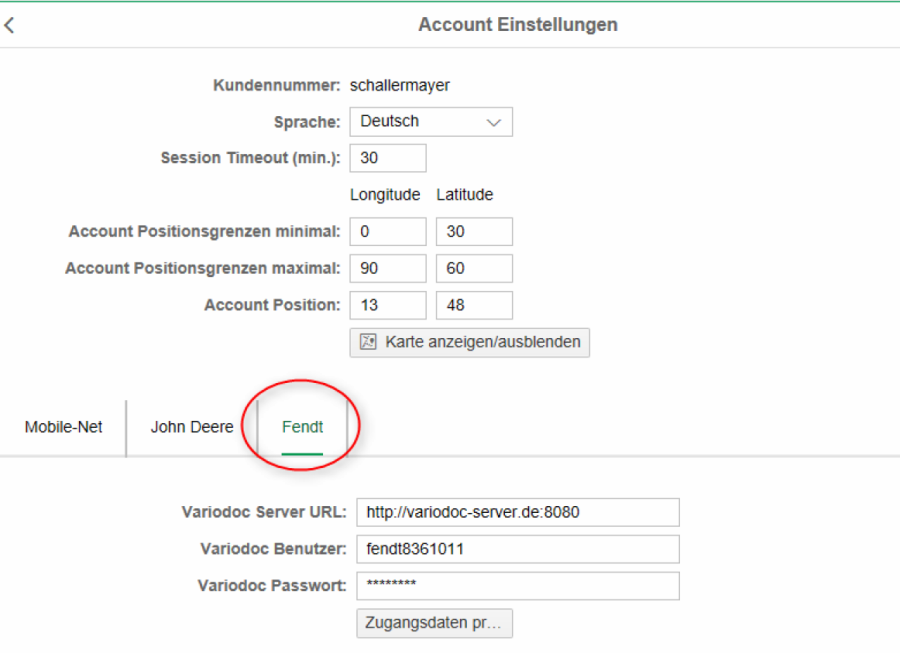
In den Einstellungen wechseln Sie in den Reiter Fendt und geben Sie dort die Zugangsdaten für den VarioDoc Server ein:
-
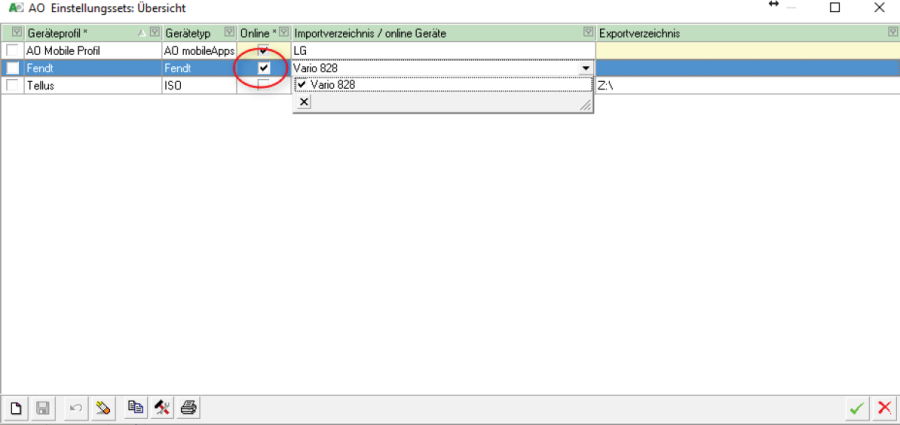
Im NEXT Farming LW Office stehen Ihnen nun in den Einstellungssets zum Gerätetyp Fendt die Fendt-Terminals vom VarioDoc Server für den Datentransfer zur Verfügung.