
Da wir in verschiedenen Erntejahren / Anbauperioden arbeiten ist es sinnvoll, diese auch in der APP bereit zu stellen.
Hierzu ein paar kurze Hinweise:
Grundsätzlich kann ich mit dem Datentransferknopf in der Bilderleiste (links neben Programm beenden) die gesamte Kommunikation mit externen Geräten sicherstellen.
Wird der Datentransferknopf als Cloud 
Wird der Datentransferknopf als Trecker 
Es wird immer die zuletzt ausgewählte Funktion als Bild dargestellt.
Mit dem kleinen schwarzen Pfeil rechts neben dem Datentransferknopf entscheide ich ob ich Stammdaten schreiben möchte, Aufträge (nur in Verbindung mit der Freischaltung P6 Auftragsbearbeitung) erteilen, oder meine Einstellungssets verwalten möchte.
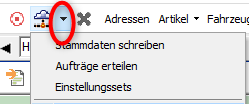
Wenn ich die Funktion Stammdaten schreiben wähle, kann ich in einem “Mobile Profile“ in der letzten Spalte 

In dem Feld Stammdaten 
Wenn Sie in der Spalte Stammdaten in die Zeile des gewünschten Profils 
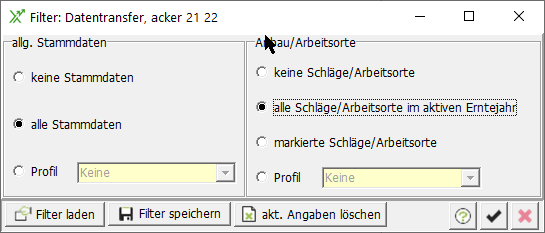
So wie es oben eingestellt ist werden alle Stammdaten und alle Schläge im aktiven Erntejahr gefiltert.
Das bedeutet, wenn ich es anders möchte muss ich ein Profil auswählen.
Um die Schläge mehrerer Erntejahre auszugeben aktivieren Sie dort Profil:
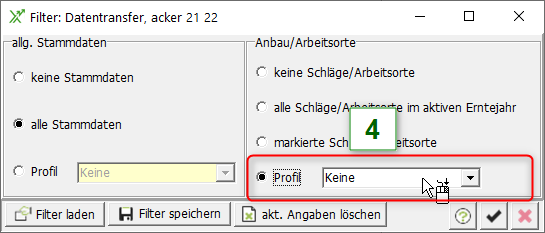
Klicken Sie in das Feld rechts neben Profil 
In dem Anbauprofil wählen Sie die Optionen für den Anbau 
und auf der rechten Seite die gewünschten Erntejahre 
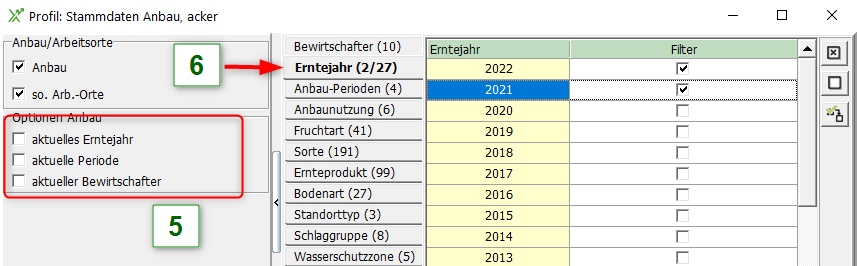
Dieser Anbaufilter speichern Sie bitte unter Profil speichern 
Als Namen empfehlen wir das Tagesdatum zu verwenden. So können Sie die Profile leichter zuordnen.
Nachdem Sie das Profil gespeichert haben verlassen Sie das Profil mit dem schwarzen Haken 
Im nachfolgenden Filter wählen Sie das Profil aus und speichern diesen Filter ebenso mit diesem Namen und verlassen auch diesen Filter mit dem schwarzen Haken.

Bei Stammdaten schreiben, wählen Sie jetzt das von Ihnen erstellte Stammdatenprofil und schicken die Daten raus.

Oben rechts sehen Sie den Übertragungsverlauf: 
Jetzt ist sichergestellt, dass die von Ihnen gewünschten Daten heraus geschrieben sind.
Am mobilen Gerät werden die Daten automatisch beim Neustart der APP aktualisiert. Wenn Sie die APP nicht neu starten möchten, können Sie unter Einstellungen auch die manuelle Synchronisation durchführen.