
Mithilfe der Grafische Auswertungen können Sie sich gefilterte Informationen in der Grafik anzeigen lassen.
Beispiel
In der Grafik sollen die Flurstücke zweier verschiedener Verträge angezeigt werden.
-
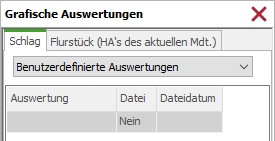
Wählen Sie im GIS die Grafische Auswertung über das Symbol

-
Wählen Sie hier den entsprechenden Bereich (Schlag, Flurstück) in dem die Auswertung erfolgen soll.
-
Wählen Sie aus dem Dropdown-Menü den Bereich Benutzerdefinierte Auswertungen.
-
Klicken Sie im Anschluss in den Bereich der Maske auf die rechte Maustaste und wählen Sie im Kontextmenü die Option [Neu – Assistent].
-
Das Fenster Grafik Auswertungsassistent wird geöffnet. Geben Sie der Auswertung einen Namen und bestätigen Sie im Anschluss mit [Weiter].
-
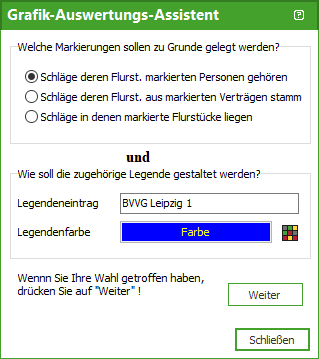
In der nächsten Ansicht legen Sie die Parameter der Markierung fest. In unserem Beispiel wird das der Punkt an die Option Flurstücke aus markierten Verträgen. Vergeben Sie einen Legenden-Namen (z. B. Vertragsname) und eine Farbe, in der die Flurstücke des Vertrages in der Grafik angezeigt werden sollen. Klicken Sie im Anschluss auf [Weiter].
-
Rechter Hand erklärt der Assistent den ersten Schritt. Markieren Sie in der Vertragsübersicht den entsprechenden Vertrag (BVVG). Klicken Sie auf [Weiter].
-
In der nächsten Ansicht bestätigen Sie mit [Weiter] noch weitere Auswertungskriterien oder Sie beenden die Angaben zur aktuellen Auswertung mit [Fertigstellen]. (In unserem Beispiel klicken Sie auf [Weiter].)
-
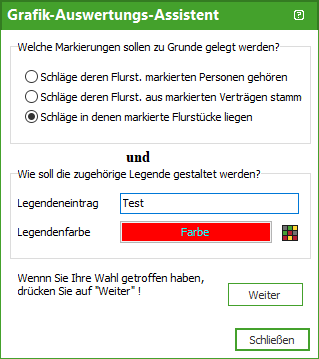
Legen Sie in der nächsten Ansicht den 2. Legenden-Namen fest (z. B. Gemeinde) und legen Sie die dazugehörige Auswertungsfarbe fest. Bestätigen Sie im Anschluss mit [Weiter].
-
Markieren Sie in der Vertragsübersicht den entsprechenden Vertrag (Gemeinde). Klicken Sie auf [Weiter].
-
Beenden Sie die Angabe zur Auswertung mit [Fertigstellen]. Sollten noch weitere Parameter hinzukommen, klicken Sie auf [Weiter].
-
Das Ergebnis der Auswertung wird Ihnen im Grafikfenster angezeigt.