Teilen eines Schlages in der Grafik
Wenn zu einem Schlag, der geteilt werden soll, eine Kontur vorhanden ist, muss dieser Schlag in der Grafik geteilt werden. Ansonsten geht bei der Teilung (nach einer Warnmeldung) die vorhandene Grafik verloren.
Stellen Sie den Standard-Mauszeiger in der Grafik auf den zu teilenden Schlag und wählen über das Kontext-Menü (rechte Maustaste) Teilen (Schlag).
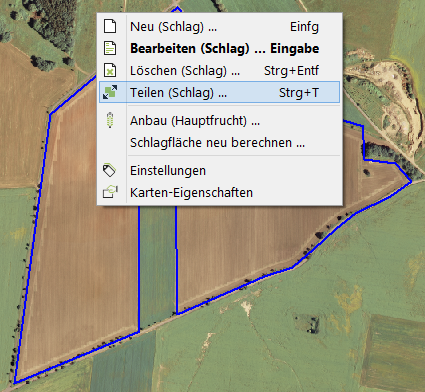
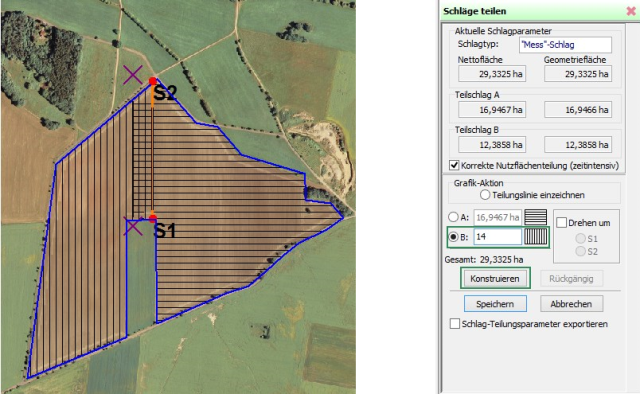
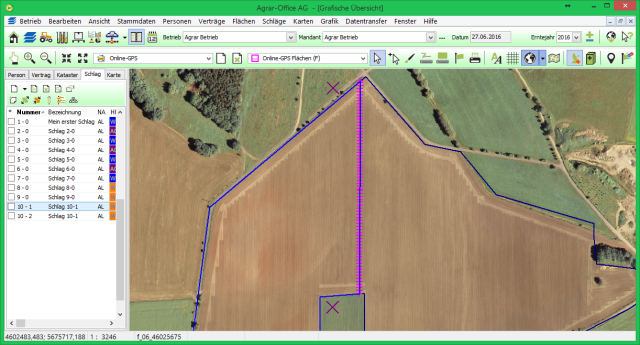
Auf der rechten Seite des Grafikfensters öffnet sich ein Assistent zum Schläge teilen.
Setzen Sie bei Grafik-Aktion den Auswahl-Punkt Teilungslinie einzeichnen.
Zeichnen Sie in der Grafik die Teilungslinie ein, indem sie die Teilungspunkte mit der linken Maus setzen und das Einzeichnen mit der rechten Maustaste und der Auswahl Fertig beenden.
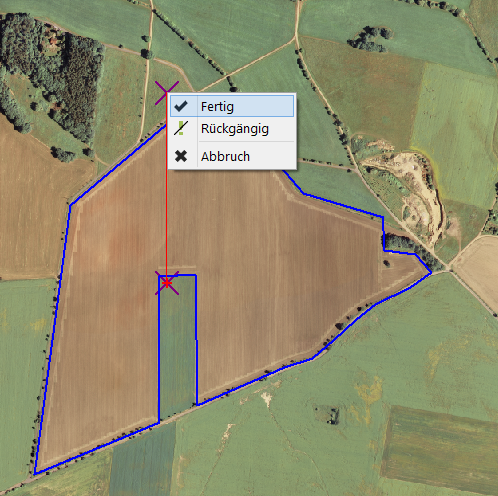
Setzen Sie den ersten und letzten Teilungspunkt außerhalb der Schlagkontur! Innerhalb der Kontur können beliebig viele Zwischenpunkte gesetzt werden.
Sobald sie den Mauszeiger in eine Teilungsfläche stellen, erhalten sie dieses Werkzeug und können so die Teilungslinie verschieben oder auch - mit der entsprechenden Einstellung - drehen.
Die sich verändernde Hektarzahl können Sie rechts im Assistenten sehen.
Beenden Sie die Eingabe über Speichern im Assistenten.
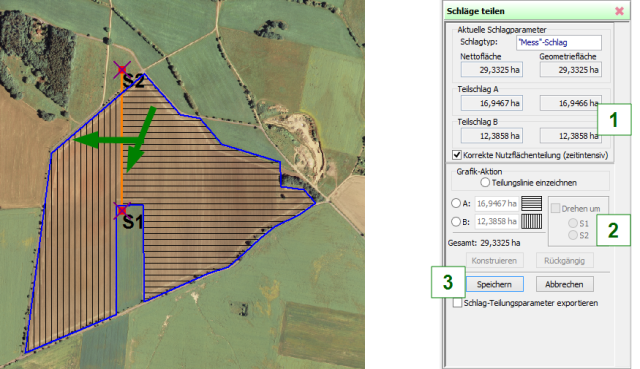
Wenn Ihre Teilungslinie genau aus 2 Punkten besteht, können Sie die Teilschläge auch konstruieren lassen, in dem Sie die gewünschte Fläche in einem Teilschlag eingeben und dann [Konstruieren] auswählen.
Die Teilungslinie wird in der Grafik entsprechend parallel verschoben.
Beenden Sie die Eingabe über [Speichern] im Assistenten.
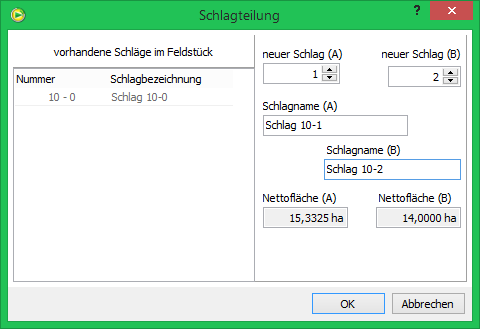
Vergeben / Bestätigen Sie jetzt die Nummern für die entstandenen Teilschläge.
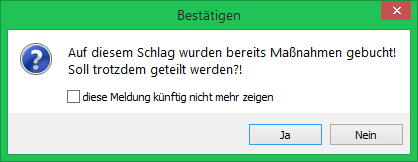
Auf dem Schlag vorhandene Buchungen werden anteilig nach der Fläche geteilt. Aus einer Einzelbuchung entsteht eine Sammelbuchung. Die entstehenden Teilschläge erhalten die gleiche Fruchtart, falls der Anbau schon eingegeben war.
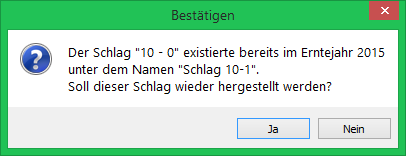
Existierten die gewählten Teilschlagnummern bereits in vergangenen Erntejahren, so erfolgt noch eine Abfrage, ob aus diesen Teilschlägen Schlaggrunddaten wieder hergestellt werden sollen. Das betrifft nur die Felder der Schlaggrunddaten welche mit einem „*“ oder „**“ gekennzeichnet sind.

Wenn Schläge mehrfach geteilt werden sollen, dann ist die Teilung in den schon vorhandenen Teilschlägen zu wiederholen!
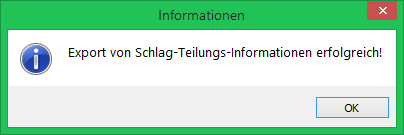
Sie können im Assistenten auswählen, dass die Schlagteilungsparameter exportiert werden sollen.
Diese Exportdatei kann dann auf ein Handgerät exportiert werden, dass eines der beiden angebotenen Datenformate verarbeiten kann (*.geo und *L.asc).
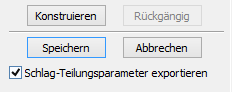
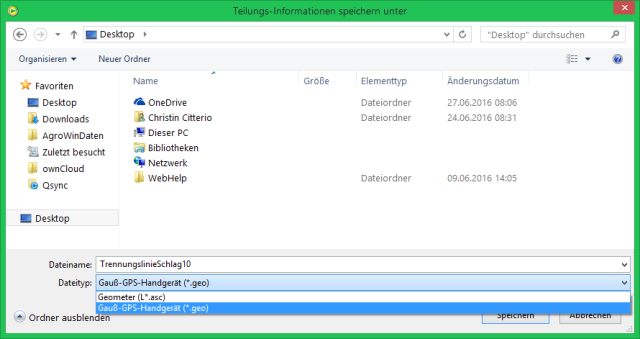
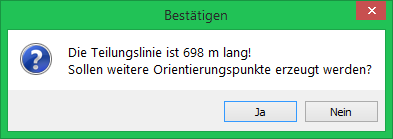
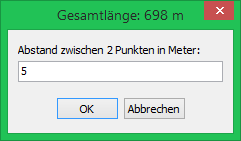
Beim Speichern können Sie wahlweise weitere Orientierungspunkte erstellen lassen, die mit übergeben werden.
Die exportierten Teilungsparameter können Sie im NEXT Farming AG Office auch wieder importieren! (hier z. B. auf der freien Ebene NEXT FlexGPS.
Zusammenlegen von Schlägen in der Grafik
Es können nur Teilschläge grafisch zusammengelegt werden, welche vorher grafisch geteilt worden sind.
Die zusammenzulegenden Teilschläge müssen zu einem Feldstück / Schlag gehören.
Beim Zusammenlegen von Teilschlägen werden bereits gebuchte Maßnahmen gelöscht!
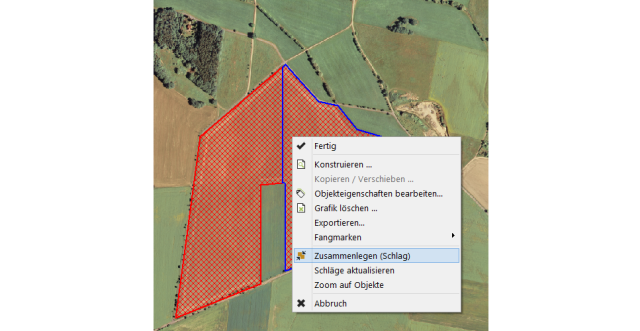
Markieren Sie mit gewähltem Selektionsmauszeiger in der Grafik alle Teilschläge, die zu einem Schlag zusammen gelegt werden sollen und wählen Sie dann über das Kontext-Menü (rechte Maustaste) Zusammenlegen (Schlag) aus.
Wählen Sie den Zielschlag aus. Von diesem Schlag wird für den entstehenden Gesamtschlag die Fruchtart im Anbau übernommen, wenn der Eintrag über die Anbauplanung erfolgt ist.
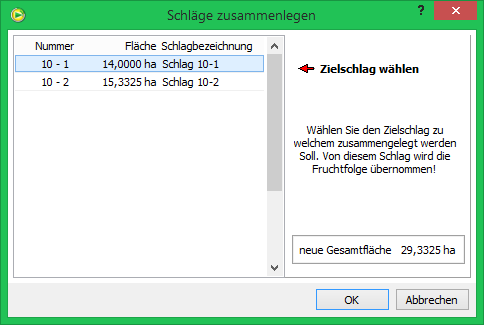
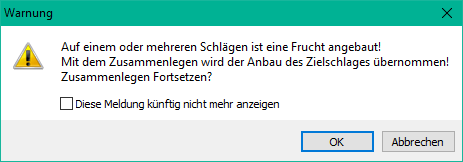
Haben die Schläge, die zusammengelegt werden sollen, unterschiedliche Fruchtarten, wird die Fruchtart des Zielschlages übernommen. Ist eine Bestell- und/oder Erntebuchung auf dem Schlag, der nicht als Zielschlag ausgewählt ist vorhanden, werden diese Buchungen gelöscht und nur die vom Zielschlag als Teilflächenbuchung erhalten. Alle übrigen Buchungen beider Schläge werden zusammengeführt.
Existierten die gewählten Teilschlagnummern bereits in vergangenen Erntejahren, so erfolgt noch eine Abfrage, ob aus diesen Teilschlägen Schlaggrunddaten wieder hergestellt werden sollen. Das betrifft nur die Felder der Schlaggrunddaten, welche mit einem „*“ oder „**“ gekennzeichnet sind.