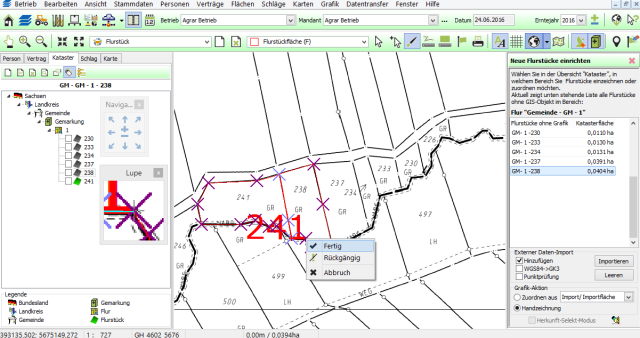
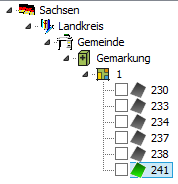
Flurstücke, die noch keine Zuordnung eines grafischen Objektes haben, sind im Katasterbaum mit einer grauen Fläche vor dem Flurstück gekennzeichnet. Die zu digitalisierenden Flurstücke müssen im Katasterbaum schon angelegt sein.
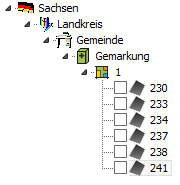
Zum Digitalisieren dieser Flurstücke stellen Sie den Mauszeiger in das Grafikfeld der geöffneten Flurstücksebene und wählen Sie über das Kontext-Menü rechte Maustaste | Neu (Flurstück) ... .

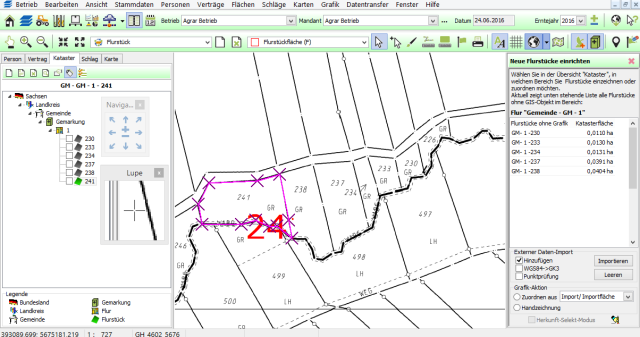
Auf der rechten Seite des Grafikfeldes öffnet sich ein Assistent zum Einrichten neuer (grafischer) Flurstücke. Es werden alle Flurstücke angezeigt, denen noch kein grafisches Objekt zugewiesen wurde.
Im oberen Teil stellen Sie ein, welches Flurstück (Bundesland, Landkreis, Gemeinde, Gemarkung, Flur) digitalisiert werden soll.
Das ausgewählte Flurstück ist dunkelblau unterlegt. Im unteren Teil des Assistenten wählen Sie [Handzeichnung] aus. Mit der Auswahl erhalten Sie das Einzeichnen-Werkzeug.
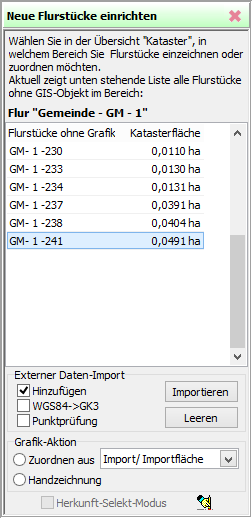
Öffnen Sie die grafische Information, auf deren Grundlage Sie die Flurstücke digitalisieren wollen. Hier im Beispiel beziehen wir uns auf eine digitalisierte Flurkarte (Hintergrundkarte).
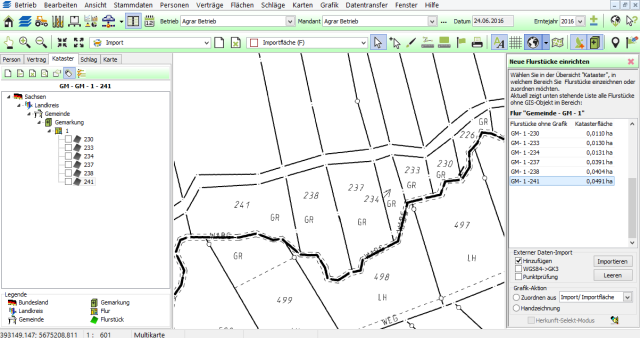
Bevor Sie mit dem Digitalisieren beginnen, öffnen Sie bitte den Navigator und die Lupe über den Menüpunkt Ansicht.
Schieben Sie beide Werkzeug in den Bildschirmbereich, in dem sie beim Digitalisieren nicht stören werden.
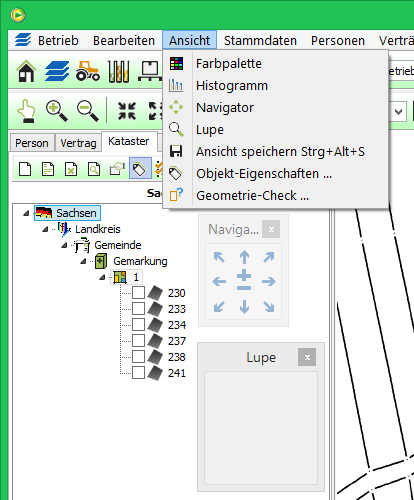
Wählen Sie durch Eingabe einer kleinen Maßstabszahl einen großen Maßstab. Je größer der Maßstab, umso genauer können Sie digitalisieren!

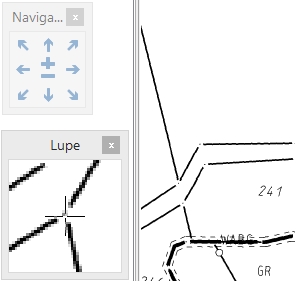
Stellen Sie das Einzeichnen-Werkzeug auf den ersten Grenzpunkt (erkennbar an einem kleinen, nicht ausgefüllten Kreis) in der Flurkarte (linke Ansicht in der Lupe vergrößert).
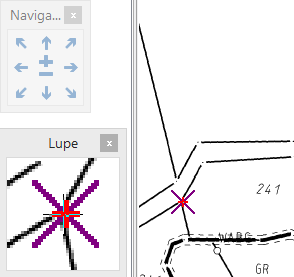
Mit dem Drücken der linken Maustaste wird eine Fangmarke (GPS-Position) gesetzt (linke Ansicht in der Lupe vergrößert).
Setzen Sie auf allen Grenzpunkten des ausgewählten Flurstückes eine Fangmarke.
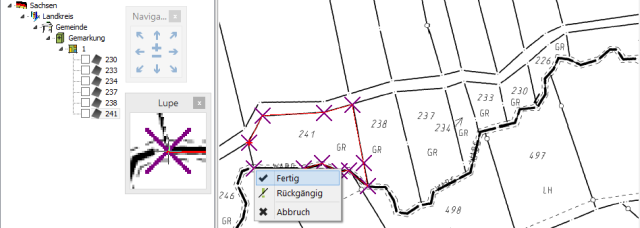
Nach der letzten Fangmarke drücken Sie die rechte Maustaste und wählen [Fertig].
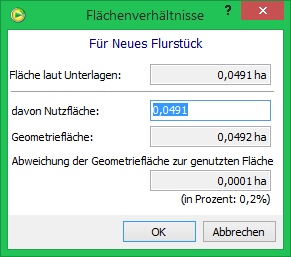
Wenn Sie mit den Flächenangaben dieser Abfrage einverstanden sind, bestätigen Sie mit [OK].
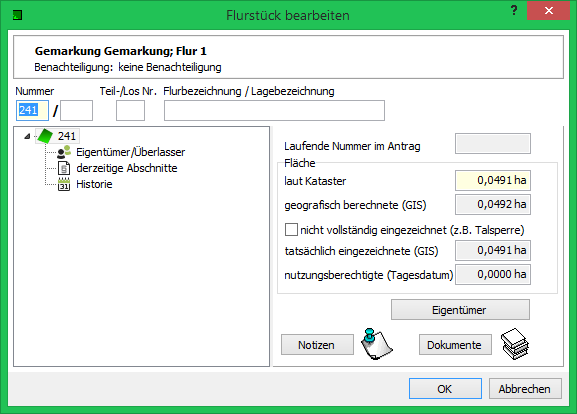
Im Flurstück ist außer der Katasterfläche auch die tatsächlich eingezeichnete GIS-Fläche eingetragen.
Das manuell digitalisierte Flurstück (hier 11/0) wird in dem Assistenten zum Einrichten der Flurstücke nicht mehr angezeigt. Es verbleiben nur die Flurstücke, denen noch keine Kontur zugewiesen ist.
Nach einer Aktualisierung des Katasterbaumes bekommt das digitalisierte Flurstück ein grünes Flächenzeichen.
Beim manuellen Digitalisieren von Flurstücken lassen Sie die Fangmarken der schon digitalisierten Flurstücke setzen und nehmen diese beim Zeichen mit auf!
Die aufgenommenen Fangmarken bekommen beim Anklicken eine hellblaue Farbe, die neu gezeichneten Fangmarken dagegen sind violett.
Mit dem Aufnehmen der schon vorhandenen Fangmarken entstehen deckungsgleiche Grenzlinien ohne Überschneidungen und Blitzer (Fehlstellen)!