Zur Erstellung und Bearbeitung von Erntekarten wählen Sie zunächst den entsprechenden Schlag aus. Die Erntekarte kann entweder im Reiter [Karte] über rechte Maustaste | neue Karte / Leitspur | Erntekarte oder Datentransfer | Datenimport | Ertragsdaten angelegt werden. Im rechten Teil des Grafikfensters werden nun Informationen zu den Erntekarten eingeblendet. Über die Schlagübersicht kann der aktuelle Schlag bestimmt werden.
Anlegen einer neuen Erntekarte
Über das Kontext-Menü rechte Maustaste | neue Karte / Leitspur | Erntekarten kann eine neue Erntekarte angelegt werden. Anschließend wählen Sie das Importformat der Erntekarte aus.
Folgende Ernte-Rohdaten-Formate stehen zur Verfügung:
-
AgriCon - Ertragsdaten (*.shp)
-
AgroCom/Claas (*.aft)
-
JohnDeere-Erntedaten (*.gsy)
-
RDS-Erntedaten (*.x0?)
-
RDS-Erntedaten alt (*.all)
Folgen Sie dem Importassistenten zum Einlesen der Daten.
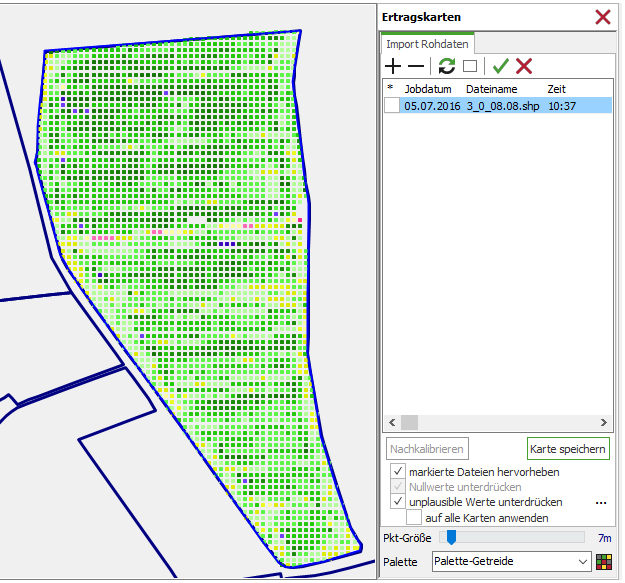
Nach dem Import liegt die Ertragskarte als Punktekarte vor.
|
Symbol |
Beschreibung |
|---|---|
|
|
Hinzufügen weiterer Erntedateien |
|
|
Entfernt markierte Erntedateien |
|
|
Hiermit wird die Größe der Punkte (m) in der Punktekarte verändert. Bei größeren Lücken zwischen den einzelnen Punkten empfehlen wir die Größe so einzustellen, das ein Verschmelzen der einzelnen Punkte sichtbar wird um die Funktion der automatischen Bildung einer Schlagkontur nicht zu beeinträchtigen. |
|
|
Führt eine Umkehrung der Zeichen-Reihenfolge durch. Es werden überdeckte Punkte hervorgehoben und die darauf liegenden Punkte der Punktekarte werden in den Hintergrund geblendet. |
|
|
Beim Betätigen dieses Schalters werden alle Punkte einer Punktekarte im sichtbaren Anzeigebereich des Grafikfensters angezeigt. |
|
|
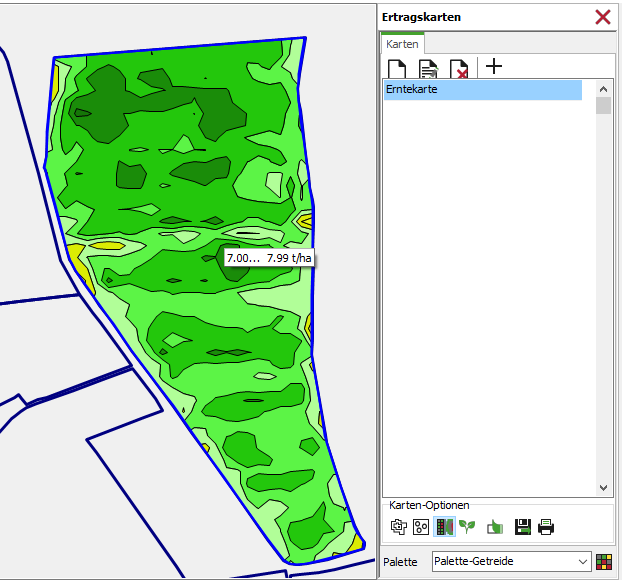
Dieser Schalter verarbeitet die einzelnen Teilbereiche der Ertragskarten, die im jetzigen Zustand nur als Punktekarte vorliegen, zu einer vollständigen Ertragskarte (Isolinien- bzw. Rasterkarte). Falls es zu der angelegten Erntekarte noch keine vermessene Kontur gibt, bietet Ihnen NEXT Farming Pro die automatische Bildung einer Schlagkontur aus den Punkten der Ertragskarte, oder eine Einzeichnung der Kontur per Hand (mit der Maus umfahren) an. |
|
|
Verwirft die markierten Erntedateien |





markierte Dateien hervorheben - hebt die markierten Erntedateien farblich hervor
Nullwerte unterdrücken - Diese Funktion unterdrückt die vorhandenen Nullwerte in einer Punktekarte. Nullwerte werden z. B. bei der Wende am Schlagende aufgezeichnet.
unplausible Werte unterdrücken - optionales Unterdrücken unplausibler (sehr niedriger oder sehr hoher) Werte. Einstellungen über [...]
Sorte / Markierungen - Die markierte Sorte und die gesetzten Marker werden in der Punktekarte hervorgehoben.
Mit der Schaltfläche [Karte speichern] werden die einzelnen Teilbereiche der Ertragskarten, die im jetzigen Zustand nur als Punktekarte vorliegen, zu einer vollständigen Ertragskarte (Isolinien- bzw. Rasterkarte) verarbeitet.
Falls es zu der angelegten Erntekarte noch keine vermessene Kontur gibt, bietet Ihnen NEXT Farming Pro zwei Möglichkeiten zur Bildung der Schlagkontur an.
-
Automatische Bildung der Schlagkontur aus der Punktekarte.
-
Die Schlagkontur wird manuell per Hand eingezeichnet.
Dabei muss mit der linken Maustaste die Erntekarte (oder der gewünschte Bereich) umfahren werden.
Der Vorgang wird mit der rechten Maustaste und durch Klicken auf die Schaltfläche [Fertig] abgeschlossen.
Im Fenster Karten-Eigenschaften können Sie den Namen der Karte und die Raster-Parameter Einstellungen ändern. Außerdem bietet ihnen NEXT Farming Pro noch die Möglichkeit sonstige Verteilungskarten zu erstellen (Feuchte-, Höhen- und Stickstoffkarten).
Erntekarte löschen
Eine komplette Erntekarte löschen Sie über den Schalter [Entfernen] 
Karten-Optionen
|
Symbol |
Beschreibung |
|---|---|
|
|
Linien / Füllung ein / aus - Ein- bzw. Ausschalten der Linie und Füllung |
|
|
Punktekarte ein / aus - Ein- bzw. Ausschalten der Punktekarte |
|
|
Rasterkarten / Isolinien - Umschaltung zwischen Isolinien- und Rasterkarte |
|
|
Anzeige der Originalmasse - Anzeige und Ausdruck der Ertragskarte in Originalmasse
|
|
|
Statistik zur Karte - Anzeige statistischer Informationen zur Karte (Mittelwert, Gesamtmenge, Datum, Feuchte, ...), auch im Ausdruck. |
|
|
Verteilungskarten exportieren - Mit diesem Schalter exportieren Sie die Ertragskarten.
|
|
|
Erntekarten drucken - Über den Drucker-Schalter können Sie die Erntekarte drucken lassen. |
|
|
Das Dropdown-Menü Palette dient zur Auswahl der Farbpalette. Über den Paletten-Schalter kann die Farbpalette bearbeitet bzw. angelegt werden. Die aktive Farbpalette können Sie über das Symbol |


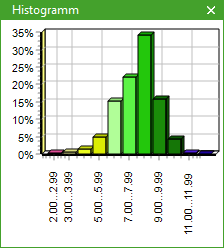
Histogramm
Über das Symbol